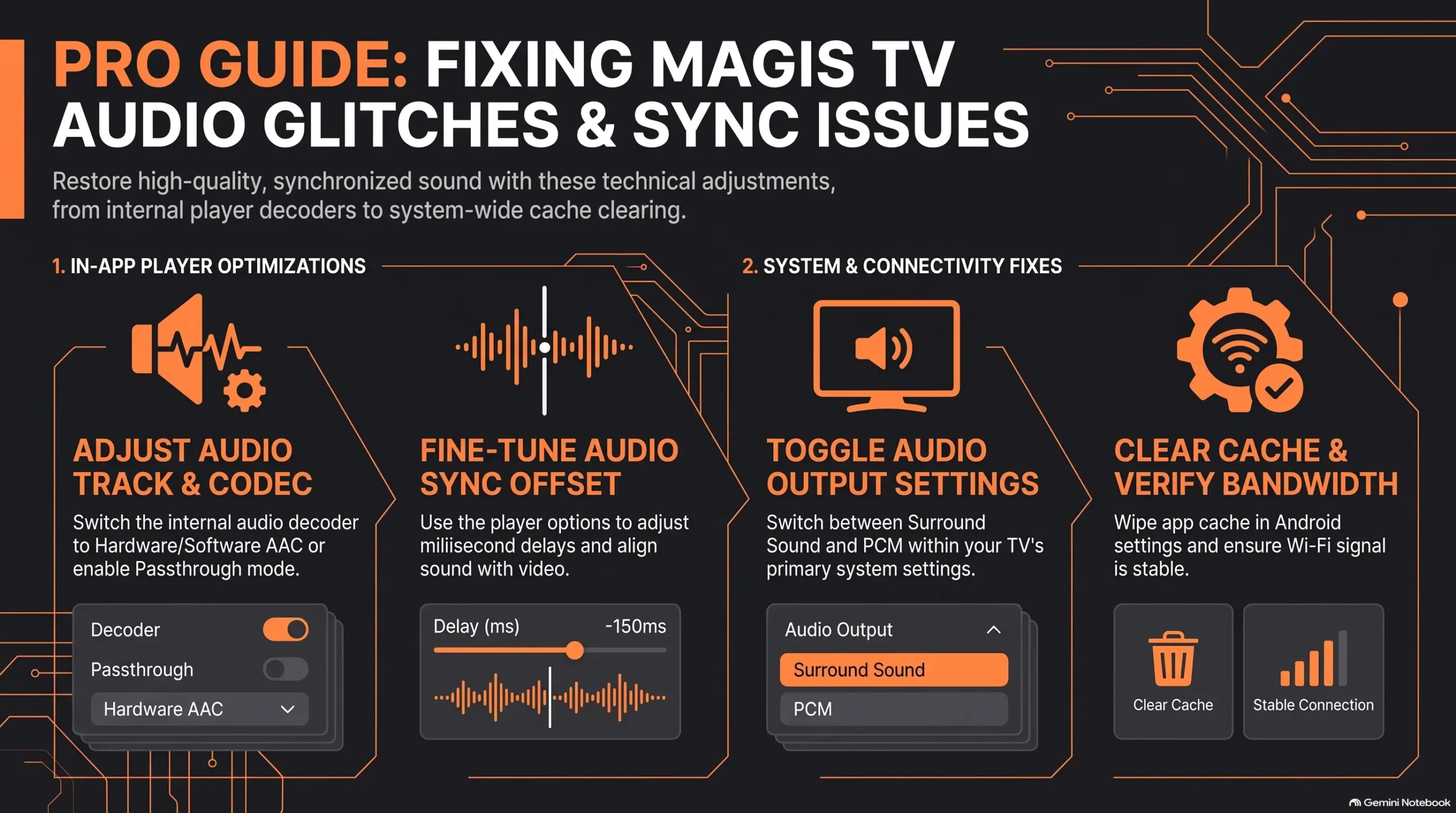
Cómo Solucionar Fallas de Audio, Sonido Desfasado y Falta de Audio en Canales de Magis TV
Si te enfrentas a un problema de audio en Magis TV, el video puede reproducirse normalmente mientras el canal no tiene sonido, presenta audio distorsionado o robótico, o un sonido que está desfasado con el video. Esto usualmente sucede cuando Magis TV tiene problemas para procesar la transmisión de audio del canal o cuando el audio y el video se desincronizan durante la reproducción.
Causas Principales de las Fallas de Audio y Falta de Sonido
Varios problemas pueden causar que Magis TV no tenga sonido, tenga audio distorsionado o que el audio esté desfasado con el video. El problema puede provenir de la compatibilidad de audio, la configuración del dispositivo, los datos en caché o la conexión entre tu televisor y tu dispositivo de streaming.
- Incompatibilidad de Códecs de Audio Digital: Algunos canales en vivo usan formatos de audio digital que tu televisor, TV Box o dispositivo de streaming podría no soportar por completo. Si el dispositivo no puede decodificar el formato de audio correctamente, el video puede reproducirse normalmente mientras el sonido permanece en silencio, distorsionado o produce un ruido inusual.
- Conflictos de Passthrough de Audio y Receptor: Si el passthrough (transmisión directa de audio) está habilitado, el dispositivo envía la señal de audio digital original directamente a tu televisor, barra de sonido o receptor. Si el hardware conectado no puede procesar el formato de sonido envolvente seleccionado, Magis TV podría reproducir el video sin sonido.
- Caché del Búfer de Audio Dañada: Los errores de transmisión temporales o los datos de caché acumulados pueden afectar el búfer de audio durante sesiones de visualización prolongadas. Esto puede hacer que el sonido se entrecorte, se vuelva robótico o se retrase con respecto al video, creando problemas notables de sincronización de labios.
- Problemas con el Cable HDMI y Controladores de Hardware: Un cable HDMI flojo o dañado, configuraciones de audio incorrectas o problemas de conexión entre el TV Box y el televisor pueden interrumpir la salida de sonido. En algunos casos, los problemas de compatibilidad del software del dispositivo o del controlador de audio también pueden causar que los canales de Magis TV se reproduzcan sin sonido.
Guía de Solución de Problemas Paso a Paso para Solucionar el Error
Si no tienes sonido, el audio está distorsionado o hay retraso de audio en Magis TV, sigue estos pasos para identificar y solucionar el problema.
Cambiar la Pista de Audio y la Fuente de Transmisión
- Seleccionar una pista alternativa: Abre los controles del reproductor mientras se reproduce el canal y verifica si hay otra pista de audio o fuente de transmisión disponible. Selecciona la opción alternativa si se proporciona una.
- Recargar la pista de audio: Cambia de la pista de audio actual a otra opción y luego vuelve a la original. Esto puede forzar al reproductor interno a recargar la transmisión de audio y actualizar su búfer de sonido.
Ajustar la Salida de Audio Digital y Desactivar el Passthrough
- Cambiar la configuración de audio del sistema: Abre la configuración de tu TV Box o dispositivo de streaming y cambia la salida de audio de decodificación automática de sonido envolvente a estéreo PCM. Esto puede ayudar cuando tu televisor no soporta el formato de audio digital seleccionado.
- Desactivar el passthrough en Magis TV: Si la aplicación proporciona una opción de passthrough de audio, desactívala. Esto permite que el dispositivo procese y convierta el audio multicanal en sonido estéreo estándar antes de enviarlo a tu televisor.
Borrar la Caché de la Aplicación y Forzar Detención
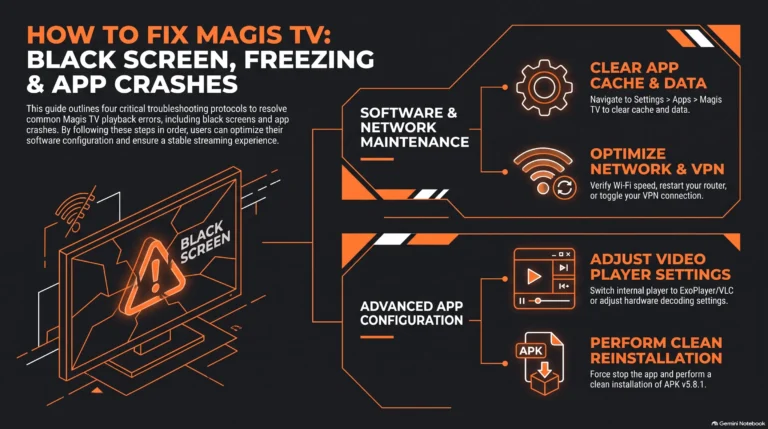
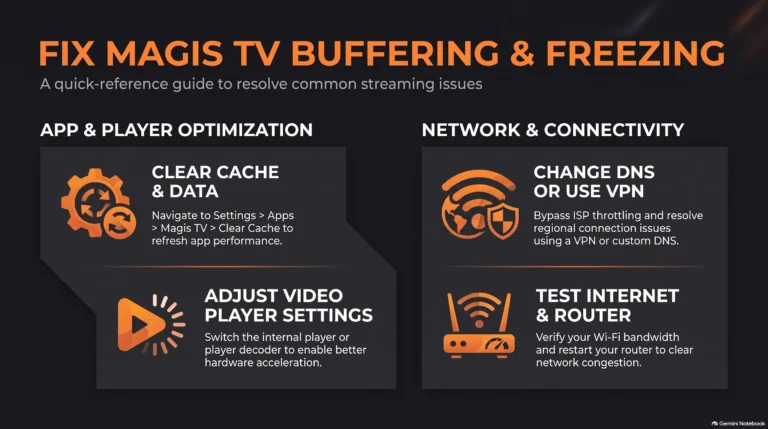
- Borrar la caché temporal: Ve a la Configuración de tu dispositivo > Aplicaciones, selecciona Magis TV, elige Forzar Detención y luego selecciona Borrar Caché. Esto elimina los archivos temporales que pueden estar afectando la reproducción de audio sin eliminar normalmente los detalles de tu cuenta.
- Reiniciar el dispositivo: Reinicia completamente tu TV Box o dispositivo de streaming después de borrar la caché. Esto puede actualizar el procesamiento de audio del sistema y solucionar conflictos temporales relacionados con el sonido.
Revisar los Cables de Audio Físicos y las Conexiones del Receptor
- Revisar cables HDMI u ópticos: Desconecta y vuelve a conectar firmemente el cable de audio HDMI u óptico que conecta tu TV Box a tu televisor, receptor AV o barra de sonido. Una conexión floja o dañada puede interrumpir la salida de audio.
- Probar los altavoces integrados del televisor: Cambia temporalmente la salida de audio a los altavoces integrados de tu televisor. Si el sonido funciona normalmente, el problema puede estar relacionado con tu barra de sonido externa, receptor AV o configuración de sonido envolvente.
Consejos para Mantener la Sincronización de Audio en las Transmisiones
Algunas configuraciones simples pueden ayudar a reducir los retrasos de audio, las interrupciones de sonido y los problemas de sincronización de labios mientras ves Magis TV.
- Usar Perfiles de Sonido Estéreo Estándar: Mantén la salida de audio de tu dispositivo configurada en estéreo PCM a menos que estés utilizando un receptor AV de sonido envolvente dedicado. La salida estéreo estándar reduce la necesidad de una decodificación de audio compleja y puede ayudar a prevenir retrasos de audio o problemas de sincronización.
- Mantener una Conexión de Red Estable: Si es posible, usa una conexión Ethernet directa en lugar de Wi-Fi para reducir las caídas de señal y los retrasos de conexión. Una conexión inestable puede interrumpir el almacenamiento en búfer de audio y hacer que el sonido se desincronice con el video en vivo.
- Evitar Modificaciones Forzadas de Sonido por Hardware: Mantén la configuración de audio de tu televisor, sistema de sonido y dispositivo de streaming compatibles con sus configuraciones predeterminadas. Forzar formatos de audio no compatibles o modos de procesamiento de sonido personalizados puede crear problemas de compatibilidad y afectar la reproducción de audio sincronizado.
Preguntas Frecuentes (FAQ)
¿Por qué hay reproducción de video pero no hay sonido en los canales en vivo?
Esto puede suceder cuando el formato de audio utilizado por un canal en vivo no es totalmente compatible con tu televisor, TV Box o sistema de sonido. Si el dispositivo no puede decodificar el audio correctamente, el video puede seguir reproduciéndose mientras el sonido permanece en silencio o distorsionado. Cambiar la salida de audio a estéreo PCM puede ayudar a mejorar la compatibilidad.
¿Cómo soluciono el audio que está desfasado con el video?
Si el sonido se retrasa o no coincide con el video, intenta borrar la caché de Magis TV, cambiar a otra pista de audio disponible y reiniciar el canal. Estos pasos pueden actualizar los búferes de audio y video y podrían restaurar la sincronización adecuada.
¿Cambiar la configuración de audio afectará a otras aplicaciones de streaming en mi TV Box?
Cambiar la salida del sistema a estéreo PCM puede afectar a otras aplicaciones de streaming porque se convierte en el modo de salida de audio general del dispositivo. Sin embargo, el estéreo PCM es ampliamente compatible y puede proporcionar una mejor compatibilidad cuando tu televisor o sistema de sonido tiene problemas para manejar formatos de audio multicanal.