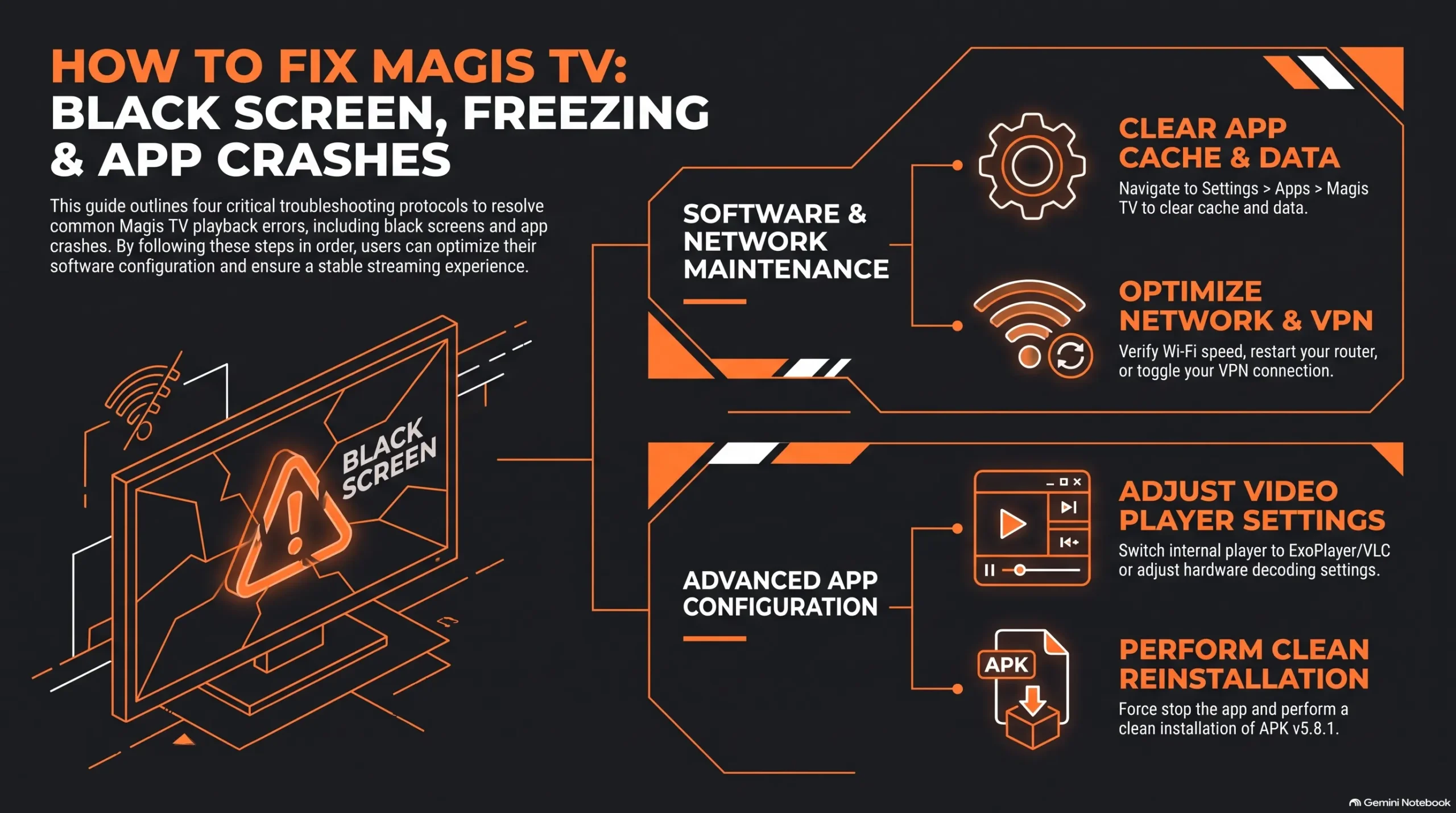
Cómo solucionar la pantalla negra, congelamientos y cierres de Magis TV al iniciar
Al ejecutar Magis TV en un Android TV Box, Firestick o Smart TV, enfrentarse a una pantalla negra o un cierre repentino de la aplicación al iniciar impide el acceso a la guía de canales y a la biblioteca de videos. Esta guía de solución de problemas detalla las causas principales de los errores de pantalla negra—incluyendo caché de pantalla corrupta, incompatibilidades en la decodificación de video por hardware, tiempos de espera en la conexión con el servidor y memoria del sistema insuficiente—y proporciona soluciones rápidas y efectivas para que tus transmisiones vuelvan a funcionar.
Introducción y qué significa el problema de la pantalla negra
Un error de pantalla negra ocurre cuando Magis TV se ejecuta e inicia su secuencia de arranque inicial pero no logra renderizar la interfaz gráfica de usuario ni la transmisión de video. En lugar de cargar el menú principal de canales o el panel de contenido, la pantalla permanece en blanco o completamente oscura mientras la aplicación se congela, se cierra regresando a la pantalla de inicio del dispositivo, o continúa reproduciendo el audio de fondo sin mostrar imagen.
| Issue / Solution | Details |
|---|---|
| Corrupted cache | Temporary or corrupted files can interfere with video playback during startup. |
| Hardware decoding | Video decoding or display resolution conflicts can cause a black screen. |
| Network issues | Unstable Wi-Fi, high latency, or DNS problems can prevent the app from connecting properly. |
| Outdated version / Low RAM | Old app versions and limited memory can cause crashes or loading problems. |
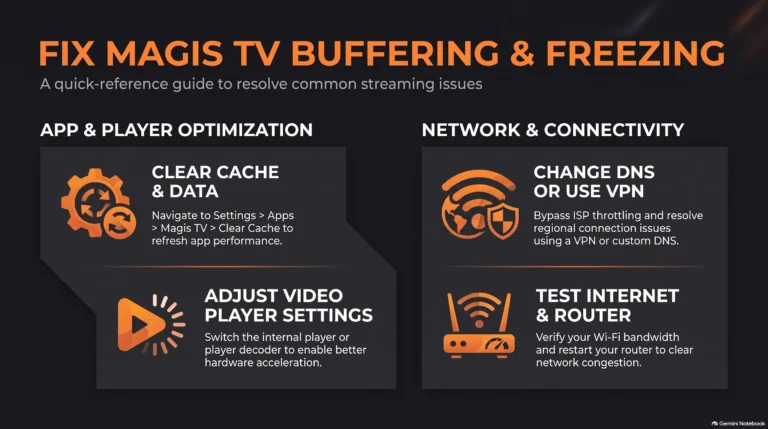
| Force stop & clear cache | Force stop Magis TV and select Clear Cache to remove temporary files. |
| Check connection | Restart your router or try a wired Ethernet connection for a more stable connection. |
| Reinstall the app | If the problem continues, reinstall a clean and compatible version from a trusted source. |
Causas principales
El problema de la pantalla negra suele tener varios desencadenantes fundamentales:
- Caché de aplicación y pantalla corrupta: Archivos temporales de transmisión acumulados o datos de sesión corruptos que bloquean la secuencia de renderizado de video durante el arranque.
- Incompatibilidad en la decodificación de video por hardware: Conflictos entre el motor del reproductor de video interno de la aplicación y la unidad de procesamiento gráfico de tu hardware o la salida de resolución de pantalla.
- Tiempos de espera en la conexión de red: Conexiones Wi-Fi inestables, alta latencia o bloqueos de DNS que impiden que la aplicación establezca una conexión segura con los servidores de contenido durante el inicio.
- Versiones desactualizadas de la aplicación y cuellos de botella de memoria: Ejecución de versiones de software obsoletas en dispositivos de transmisión con poca memoria donde las tareas en segundo plano privan al reproductor de medios de la memoria del sistema requerida.
Resumen de solución rápida
Si necesitas una solución inmediata para resolver una pantalla negra o un cierre al iniciar, sigue estas acciones de recuperación rápida:
- Forzar detención y limpiar caché: Accede al menú de ajustes de tu dispositivo, navega a la sección de aplicaciones para Magis TV, ejecuta un Forzar detención y selecciona Limpiar caché para eliminar archivos temporales corruptos sin perder la configuración de tu cuenta.
- Verificar conectividad de red: Reinicia tu router Wi-Fi o cambia a una conexión por cable Ethernet para eliminar tiempos de espera en la conexión de red y omitir bloqueos de conectividad con el servidor.
- Reinstalar o volver a ejecutar: Reabre la aplicación o descarga un paquete de instalación limpio desde nuestra [Página de descarga] (
/descargar/) oficial para reemplazar archivos binarios de la aplicación obsoletos o dañados.
Guía de solución de problemas paso a paso para corregir el error
Forzar detención y limpiar la caché
Ve a Ajustes > Aplicaciones > Magis TV, selecciona Forzar detención y después Limpiar caché. Esto elimina archivos temporales que pueden causar errores sin borrar normalmente tus datos de acceso.
No selecciones “Borrar datos” a menos que sea necesario, ya que puede eliminar tus credenciales, ajustes y preferencias.
Ajustar la decodificación y resolución
Si la pantalla sigue negra, prueba cambiar entre decodificación por hardware y software desde los ajustes de reproducción.
También puedes reducir la resolución de salida de tu TV Box o reproductor a HD para reducir la carga del dispositivo y evitar problemas de reproducción.
Comprobar la conexión a internet y cambiar el DNS
Comprueba que tu conexión a internet sea estable y tenga suficiente velocidad para reproducir videos. Una señal Wi-Fi débil, alta latencia o pérdida de paquetes puede provocar problemas de carga y una pantalla negra.
Si los problemas de conexión continúan, puedes probar con Google DNS o Cloudflare DNS desde los ajustes de red de tu TV Box o dispositivo de transmisión.
Reinstalar la versión APK limpia más reciente
Si la pantalla negra o los bloqueos continúan, es posible que la instalación actual esté dañada o desactualizada. Ve a Ajustes > Aplicaciones > Magis TV, selecciona Desinstalar y elimina la versión actual.
Después, reinicia el dispositivo y descarga una versión nueva desde una fuente de confianza. Una instalación limpia puede solucionar errores causados por archivos dañados o problemas con una versión anterior.
Consejos para evitar problemas de pantalla negra en futuras sesiones de transmisión
- Cerrar aplicaciones en segundo plano: Libera memoria activa del sistema antes de comenzar tus transmisiones de video en vivo. Ejecutar múltiples aplicaciones inactivas en segundo plano priva al motor de reproducción de video de recursos vitales del sistema. Usar una aplicación para limpiar la memoria del sistema o cerrar manualmente las tareas en segundo plano garantiza que tu reproductor multimedia tenga la memoria adecuada para cargar las interfaces de canales sin congelarse ni cerrarse.
- Mantener conexiones Ethernet: Conecta tu TV Box de transmisión directamente a tu router de internet usando un cable de red en lugar de depender de señales inalámbricas. Las conexiones por cable eliminan caídas de señal Wi-Fi, reducen picos de latencia y evitan tiempos de espera mientras se obtienen datos de transmisión durante el inicio del canal.
- Evitar cambios forzados de resolución: Mantén los ajustes de salida de pantalla de tu TV Box sincronizados con las capacidades de tu televisor. Forzar modos de salida de pantalla más altos que superen los límites de tu pantalla o procesador causa fallos en los controladores de renderizado de video, lo que genera pantallas en blanco durante el arranque.
Preguntas frecuentes (FAQ)
¿Por qué Magis TV muestra una pantalla negra pero el sonido se sigue escuchando de fondo?
Esto ocurre cuando el audio se decodifica correctamente pero el renderizado de video falla debido a una incompatibilidad en la decodificación por hardware o en la resolución de pantalla. Cambiar a decodificación por software en los ajustes de la app resuelve la pantalla negra.
¿Borrar los datos de la app eliminará mi configuración de canales o mi activación?
Sí, borrar los datos de la app restablece las preferencias de usuario, las credenciales de inicio de sesión y los ajustes guardados a los valores predeterminados de fábrica. Para eliminar archivos temporales de forma segura sin perder tus datos, selecciona limpiar caché.
¿Por qué la app se cierra inmediatamente regresando a la pantalla de inicio al abrirla?
El cierre instantáneo ocurre cuando la memoria del sistema se agota por tareas en segundo plano o cuando los permisos requeridos de la app están desactivados. Cerrar aplicaciones inactivas y otorgar permisos de acceso al sistema evita cierres al iniciar.
¿Por qué Magis TV se congela en una pantalla negra después de una actualización?
Los congelamientos tras actualizar ocurren cuando archivos de caché antiguos entran en conflicto con los archivos binarios recién actualizados de la aplicación. Forzar la detención de la app y limpiar la caché temporal del sistema elimina datos en conflicto y restaura el inicio normal.
¿Cómo soluciono los problemas de carga de pantalla negra en Firestick cuando uso Wi-Fi?
Las señales inalámbricas inestables causan tiempos de espera en la conexión con el servidor al cargar las interfaces de canales en vivo. Reiniciar tu router de internet o cambiar a una conexión de adaptador por cable soluciona los tiempos de espera de carga.
¿Un cable o puerto HDMI con fallas puede causar una pantalla negra en Magis TV?
Sí, un cable HDMI dañado o un protocolo de puerto de pantalla incompatible pueden bloquear las señales de video mientras permiten la transmisión de audio. Volver a conectar tu dispositivo o cambiar de puerto HDMI restaura la salida de video.
¿Por qué la pantalla se pone negra solo al cambiar a canales de deportes en vivo?
Las transmisiones deportivas de alto flujo de datos requieren mayor capacidad de procesamiento y un búfer de video más amplio. Reducir los ajustes de calidad de transmisión o activar la decodificación por software soluciona las pantallas en blanco al cambiar de canal.