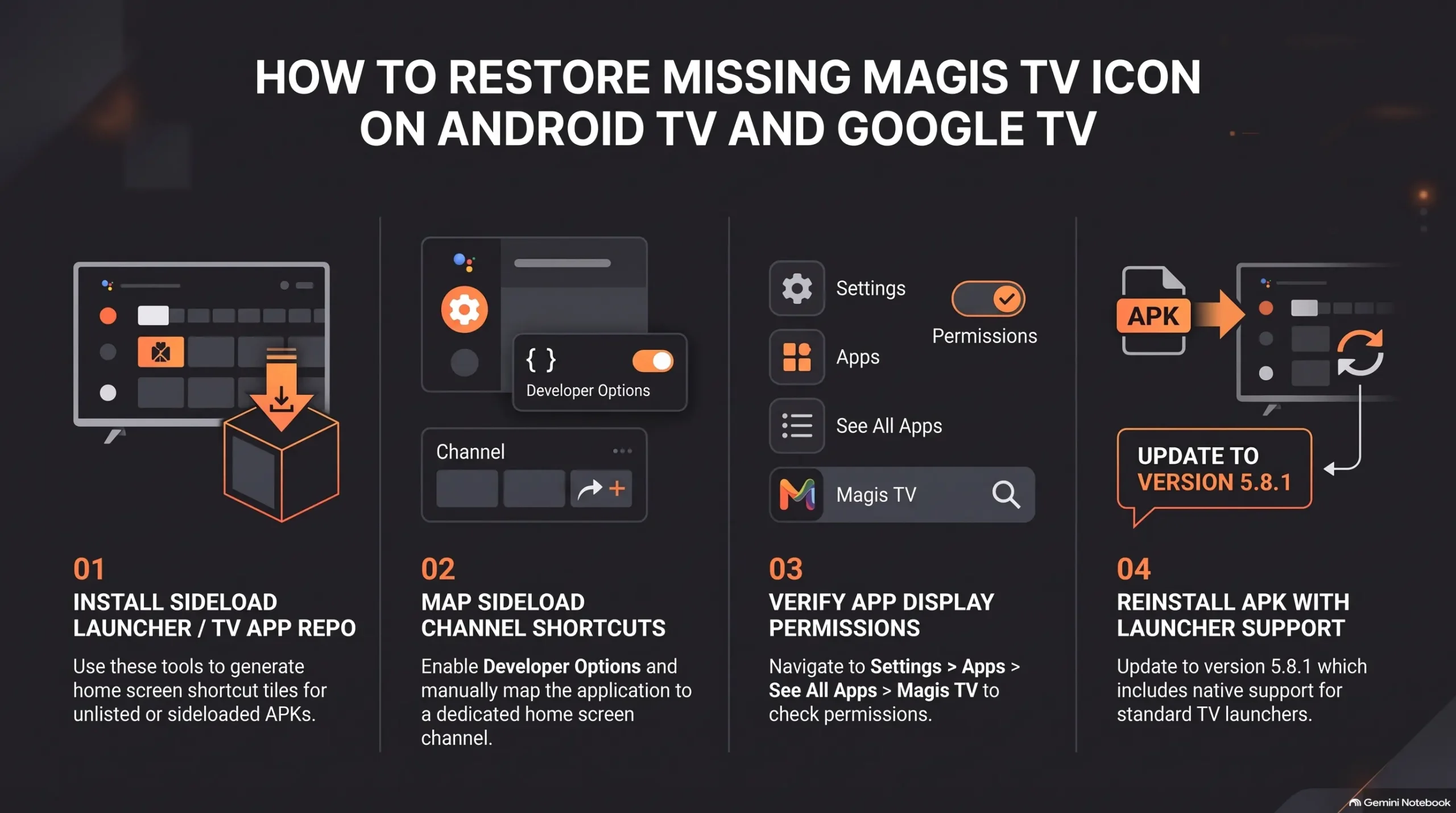
Cómo Restaurar el Icono Desaparecido de Magis TV en Android TV y Google TV
Cuando instalas Magis TV en un Android TV Box, Firestick o Google TV, es posible que el icono de la aplicación no aparezca en la pantalla de inicio principal. Esto puede suceder cuando la aplicación está diseñada principalmente para dispositivos móviles y no crea un acceso directo para el lanzador del televisor. Esta guía explica las razones comunes por las que falta el icono y muestra formas sencillas de acceder a la aplicación nuevamente.
Causas Principales de la Falta del Icono en la Pantalla de Inicio
- Diseño de la Versión Móvil: Los paquetes de aplicaciones móviles están diseñados principalmente para teléfonos y dispositivos con pantalla táctil. Es posible que no incluyan el banner dedicado del lanzador «Leanback» ni los gráficos específicos para TV que requieren las plataformas de Smart TV. Debido a esto, el televisor puede no crear ni mostrar un cuadro de acceso directo visual en la cinta de la pantalla de inicio.
- Filtrado del Lanzador del Sistema Android: Los sistemas operativos de Smart TV aplican reglas específicas sobre cómo aparecen las aplicaciones en el lanzador principal. El lanzador integrado del televisor puede filtrar las aplicaciones móviles que no están diseñadas para uso en televisión, ocultándolas de la interfaz principal para mantener el panel del televisor debidamente organizado.
- Perfil de Usuario Restringido o Modo Invitado: Algunas configuraciones de perfil del televisor o modos de invitado pueden limitar la visibilidad de aplicaciones de terceros. Si estás utilizando un perfil restringido, las aplicaciones instaladas externamente (sideloaded) pueden ocultarse del panel principal, lo que puede evitar que sus accesos directos aparezcan en la pantalla de inicio.
- Instalación Incompleta de la Aplicación: Si la instalación se interrumpe debido a un problema de red o el proceso se cierra demasiado pronto, es posible que se instalen algunos archivos de la aplicación mientras que esta no logra registrar correctamente su acceso directo en la pantalla de inicio. En este caso, la aplicación puede permanecer instalada en el dispositivo, pero podría no aparecer en la interfaz principal del televisor.
Guía de Solución de Problemas Paso a Paso para Solucionar el Error
Iniciar la Aplicación a Través de la Configuración del Sistema
- Ruta en la configuración del sistema: Abre la configuración de tu dispositivo y ve a Configuración > Aplicaciones > Ver todas las aplicaciones > Magis TV. Selecciona Abrir para iniciar la aplicación directamente.
- Acceso inmediato: Esta opción integrada del sistema te permite abrir la aplicación sin necesidad de un icono de Magis TV en la pantalla de inicio principal o en el lanzador.
Instalar una Utilidad «Sideload Launcher»
- Buscar en la tienda de aplicaciones: Abre la tienda de aplicaciones oficial de tu televisor y busca una utilidad de cajón de aplicaciones de terceros, como Sideload Launcher.
- Acceder a aplicaciones ocultas: Abre la utilidad del lanzador para ver e iniciar las aplicaciones móviles instaladas externamente que no aparecen en la pantalla de inicio normal de tu televisor.
Crear un Banner de Acceso Directo Personalizado para la Pantalla de Inicio
- Herramientas de creación de accesos directos: Usa una aplicación creadora de accesos directos compatible desde la tienda de aplicaciones para crear un banner o acceso directo apto para TV para tu aplicación instalada externamente.
- Añadir a la cinta principal: Añade el nuevo acceso directo a la fila de favoritos de la pantalla de inicio de tu televisor para un acceso más rápido a la aplicación.
Reinstalar una Versión del Paquete Optimizada para Televisión
- Verificar el tipo de paquete: Asegúrate de que el paquete instalador esté diseñado para dispositivos TV Box y Smart TV en lugar de estar destinado únicamente a teléfonos móviles.
- Instalación limpia: Visita nuestra Página de Descargas oficial para obtener un paquete instalador limpio y realizar una instalación nueva.
Consejos para Mantener un Acceso Fácil a las Aplicaciones Instaladas Externamente
- Añadir la Aplicación a los Accesos Directos Rápidos: Añade la aplicación o la utilidad del lanzador a los accesos directos personalizados de tu control remoto o a los menús de acceso rápido para iniciarla más fácilmente.
- Mantener Actualizado el Sideload Launcher: Mantén tu utilidad de lanzador actualizada a través de la tienda de aplicaciones oficial para mantener la compatibilidad después de las actualizaciones del sistema del televisor.
- Evitar Eliminar las Utilidades del Lanzador: Mantén instaladas tus aplicaciones de acceso directo o de lanzador para no perder los accesos directos utilizados para abrir las aplicaciones ocultas instaladas externamente.
Preguntas frecuentes (FAQ)
¿Por qué la aplicación aparece en la configuración pero no en la pantalla de inicio principal de mi televisor?
Los paquetes de aplicaciones móviles están creados para pantallas táctiles y carecen de los gráficos del lanzador de televisión «leanback» requeridos por las interfaces de los Smart TV. El sistema operativo filtra automáticamente las aplicaciones no nativas de la cinta principal del escritorio, aunque el paquete sigue siendo completamente accesible desde la configuración del sistema.
¿Instalar un sideload launcher ralentizará mi TV Box?
No, los lanzadores de utilidades sideload requieren recursos de procesamiento y memoria del sistema insignificantes. Funcionan estrictamente como un cajón de menú ligero para organizar aplicaciones ocultas sin afectar la velocidad de reproducción de video ni el rendimiento del sistema.
¿Cómo añado el icono de la aplicación a la fila de aplicaciones favoritas de Google TV?
Puedes usar una aplicación creadora de accesos directos personalizados para generar un cuadro de banner compatible con televisión, o instalar una utilidad dedicada como sideload launcher y fijar ese cuadro del lanzador directamente en tu fila principal de favoritos.