Configuración Previa Esencial: Desbloquear Opciones de Desarrollador en Fire OS
¿Estás buscando magis tv fire stick no me deja instalar? Primero, necesitas habilitar las Opciones de desarrollador en tu Fire TV Stick. Sigue estos sencillos pasos:
- Mostrar el Menú Oculto: Ve a Configuración > Mi Fire TV > Acerca de. Selecciona el nombre de tu dispositivo, como Fire TV Stick 4K, y presiona el botón central de tu control remoto 7 veces. Verás un mensaje confirmando que ahora eres un desarrollador.
- Permitir Apps Desconocidas: Regresa a Mi Fire TV > Opciones para desarrolladores > Instalar apps desconocidas. Busca la aplicación Downloader y actívala (ON). Al configurar las opciones de desarrollador fire tv stick magis tv, Fire OS te permite otorgar permisos a cada aplicación por separado.
- Desactivar Controles Parentales: Verifica que los controles parentales y las restricciones de la Amazon Appstore estén desactivados. Estas configuraciones pueden bloquear la instalación de aplicaciones de terceros.
Instalación Paso a Paso: Cómo Instalar Magis TV en Fire Stick mediante Downloader
Algunos usuarios también buscan “how to install Magis TV on Fire Stick” o como descargar magis tv en fire tv stick. Si buscas la misma guía, puedes instalar Magis TV usando la aplicación Downloader. No necesitas una PC ni un cable USB. Sigue los pasos a continuación para completar la configuración de fire tv stick descargar magis tv.
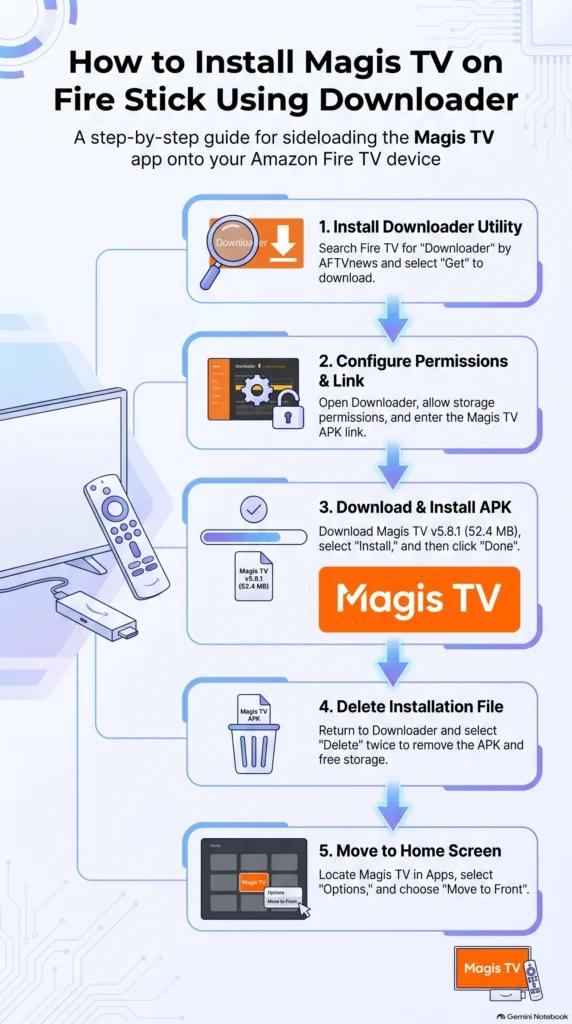
- Instalar Downloader: Desde la pantalla de inicio del Fire TV, abre Buscar y escribe Downloader by AFTVnews. Busca el icono naranja y selecciona Descargar u Obtener para instalar la aplicación.
- Ingresar el Enlace de Descarga: Abre Downloader y otorga los permisos necesarios. Selecciona la barra de URL e ingresa el enlace de descarga o el código corto numérico para el APK de Magis TV v5.8.1.
- Instalar Magis TV: Espera a que termine la descarga del APK de 52.4 MB. Cuando aparezca la pantalla de instalación de Fire OS, selecciona Instalar. Una vez completada la instalación, selecciona Listo.
- Eliminar el Archivo APK: Regresa a Downloader y selecciona Eliminar (Delete) dos veces para borrar el archivo APK descargado. Esto ayuda a liberar espacio de almacenamiento en tu Fire TV Stick.
- Mover Magis TV a la Pantalla de Inicio: Mantén presionado el botón de Inicio en tu control remoto y selecciona Apps. Busca Magis TV, presiona el botón de Opciones (el de las tres líneas horizontales) y selecciona Mover al frente. Ahora Magis TV será más fácil de acceder desde tu pantalla de inicio.
Métodos de Configuración Alternativos: Si Downloader No Aparece o Está Bloqueado
Es posible que algunos usuarios descubran que no aparece downloader en fire stick. Si Downloader no está disponible en tu Fire TV Stick, aún puedes instalar magis tv sin downloader en fire tv utilizando un teléfono Android. Aquí tienes dos métodos sencillos.
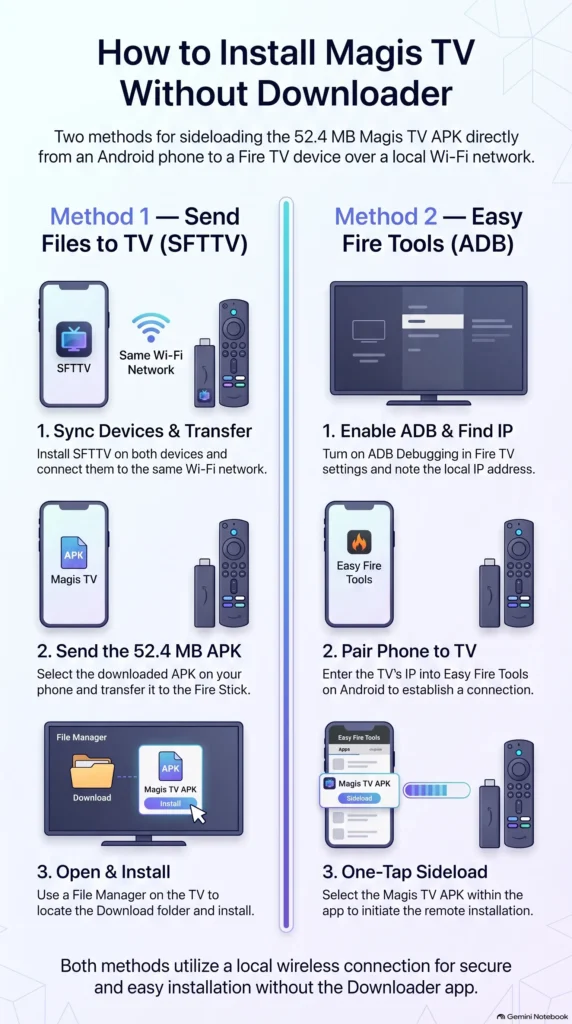
Método 1: Transferir el APK con Send Files to TV (SFTTV)
- Instala la aplicación gratuita Send Files to TV (SFTTV) en tu Fire TV Stick desde la Amazon Appstore y en tu teléfono Android desde Google Play.
- Descarga el APK de 52.4 MB en tu teléfono Android.
- Abre SFTTV en ambos dispositivos y asegúrate de que estén conectados a la misma red Wi-Fi.
- Usa SFTTV para transferir el APK desde tu teléfono al Fire TV Stick.
- Abre un administrador de archivos como File Commander en tu Fire TV Stick y busca el APK en la carpeta Download (Descargas).
- Selecciona el APK y sigue las instrucciones en pantalla para instalarlo.
Método 2: Instalar con Easy Fire Tools (ADB)
También puedes usar Easy Fire Tools para instalar el APK directamente desde tu teléfono Android.
- En tu Fire TV Stick, ve a Configuración > Mi Fire TV > Opciones para desarrolladores y activa el Depurado ADB (ON).
- Instala Easy Fire Tools en tu teléfono Android.
- Encuentra la dirección IP local de tu Fire TV Stick en Configuración > Mi Fire TV > Acerca de > Red.
- Abre Easy Fire Tools e ingresa la dirección IP del Fire TV Stick para conectar los dispositivos.
- Selecciona el APK de Magis TV almacenado en tu teléfono y usa la aplicación para instalarlo en tu Fire TV Stick.
Compatibilidad de Hardware y Rendimiento del Fire TV Stick
El hardware de tu Fire TV Stick puede afectar la calidad del video y el rendimiento. Si estás buscando el mejor fire stick para magis tv, la siguiente tabla muestra lo que puedes esperar de los diferentes modelos de Fire TV.
| Modelo de Fire TV | Sistema Operativo | Calidad Máxima Realista | Rendimiento y Recomendaciones |
| Fire TV Stick Lite | Fire OS 7 | 720p / 1080p | Adecuado para streaming básico. Puede tener dificultades con 4K de alto bitrate. Si usas magis tv fire tv stick lite, mantener la resolución en 1080p puede ayudar a reducir el buffering. |
| Fire TV Stick (3.ª Gen, 2020+) | Fire OS 7 | 1080p Full HD | Bueno para el uso diario. Puede manejar deportes en vivo y películas a la carta de forma fluida. |
| Fire TV Stick 4K (1.ª y 2.ª Gen) | Fire OS 7 / 8 | 4K UHD @ 60 FPS | Soporta streaming en 4K con buena reproducción de video y navegación rápida de canales. |
| Fire TV Stick 4K Max (2.ª Gen) | Fire OS 8 | 4K UHD + Wi-Fi 6E | Ofrece un rendimiento más rápido y más almacenamiento. Usar magis tv firestick 4k max proporciona una carga de apps y cambio de canales más rápidos. |
| Fire TV Cube (2.ª y 3.ª Gen) | Fire OS 7 / 8 | 4K Ultra HD | Hardware más potente con un procesador de ocho núcleos y soporte Ethernet integrado. Es adecuado para streaming exigente en 4K. |
Optimización del Firestick: Evitar Buffering, Sobrecalentamiento y Retraso del Control
Si notas que magis tv keeps buffering firestick, el video se corta, o magis tv se congela en fire tv stick, hay algunas cosas simples que puedes intentar. Si sientes que magis tv fire stick not working correctamente, sigue estos pasos para mejorar la reproducción y el rendimiento del dispositivo:
- Usar el Extensor HDMI: Evita colocar el Firestick directamente presionado contra la parte trasera de tu TV, ya que el calor puede afectar su rendimiento. Usa el extensor HDMI incluido con el dispositivo para darle más espacio y mejorar la ventilación.
- Conectar a Wi-Fi de 5 GHz: Ve a Configuración > Red y conecta tu Firestick a la red Wi-Fi de 5 GHz de tu router si está disponible. Esto puede proporcionar una conexión más estable y reducir el buffering.
- Borrar la Caché: Los archivos temporales pueden acumularse y ralentizar la aplicación. Ve a Configuración > Aplicaciones > Administrar las aplicaciones instaladas > Magis TV y selecciona Borrar caché. No selecciones “Borrar datos” si deseas conservar tus configuraciones guardadas y favoritos.
- Usar Atajos del Control Remoto:
- Cambio rápido: Mantén presionado el botón Inicio para acceder rápidamente a tus apps.
- Salir del reproductor: Presiona el botón Volver para salir del reproductor de video y regresar a la guía de canales.
- Solucionar Problemas del Control Remoto: Si el control deja de responder, retira y vuelve a colocar las pilas para reconectarlo.
Solución de Errores Comunes de Magis TV en Fire TV Stick
¿Estás viendo un error de pantalla negra magis tv firestick o preguntándote why is magis tv not working on firestick? Los problemas comunes suelen estar relacionados con el archivo APK, el almacenamiento del dispositivo, la conexión de red o Fire OS. Si ves un error de analisis magis tv fire stick, usa la tabla a continuación para encontrar el problema y la solución.
| Error / Síntoma | Posible Causa | Cómo Solucionarlo |
| “Error de análisis” / “Se produjo un problema al analizar el paquete” | Es posible que el APK no se haya descargado correctamente o que no sea compatible con tu versión de Fire OS. | Elimina el APK de Downloader. Asegúrate de que tu Firestick esté actualizado y vuelve a descargar el APK v5.8.1 (52.4 MB). |
| “App no instalada” | Tu Fire TV Stick podría tener muy poco espacio de almacenamiento libre. | Ve a Configuración > Aplicaciones > Administrar las aplicaciones instaladas. Elimina las apps que no uses, borra las cachés innecesarias e intenta instalar el APK nuevamente. |
| Pantalla negra con audio en canales deportivos | El reproductor de video puede tener un problema con el decodificador de hardware del dispositivo. | Abre los ajustes de Magis TV y busca Video Player (Reproductor de Video). Si está disponible, cambia la opción de decodificación de Hardware (HW) a Software (SW). |
| Buffering / Canales bloqueados (“Policy Limitation”) | El problema puede estar relacionado con tu conexión a internet, ISP o restricciones de red regionales. | Revisa tu conexión a internet primero. Si el servicio está disponible legalmente en tu región, también puedes verificar si una restricción de red o DNS está causando el problema. |
| La aplicación se cierra automáticamente al abrirla | Tu Fire TV Stick puede tener poca memoria disponible o demasiadas apps funcionando en segundo plano. | Reinicia tu Fire TV Stick. También puedes cerrar las apps sin uso y borrar la caché de Magis TV antes de volver a abrirla. |
Cómo Actualizar Magis TV de Forma Segura en Fire TV Stick
Algunos usuarios buscan como actualizar magis tv en fire stick o quieren saber cómo actualizar magis tv fire tv sin perder favoritos. Si instalaste Magis TV utilizando un APK, sigue estos pasos para actualizarla sin eliminar la aplicación existente.
- No Desinstalar la Versión Actual: Mantén instalada la aplicación Magis TV existente. Desinstalarla puede eliminar tus favoritos guardados, el historial de visualización y otros ajustes de la app.
- Descargar la Nueva Versión: Abre la aplicación Downloader e ingresa la URL de descarga del APK más reciente. Espera a que finalice la descarga del nuevo APK.
- Instalar la Actualización: Fire OS debería detectar que Magis TV ya está instalada y mostrar una opción como “¿Deseas instalar una actualización para esta aplicación existente?”. Selecciona Instalar para actualizar la app sin eliminar la instalación actual.
- Borrar la Caché Después de Actualizar: Una vez que se complete la actualización, reinicia tu Fire TV Stick. Luego ve a Configuración > Aplicaciones > Administrar las aplicaciones instaladas > Magis TV y selecciona Borrar caché. Esto elimina los archivos temporales antiguos y puede ayudar a que la versión actualizada funcione correctamente.