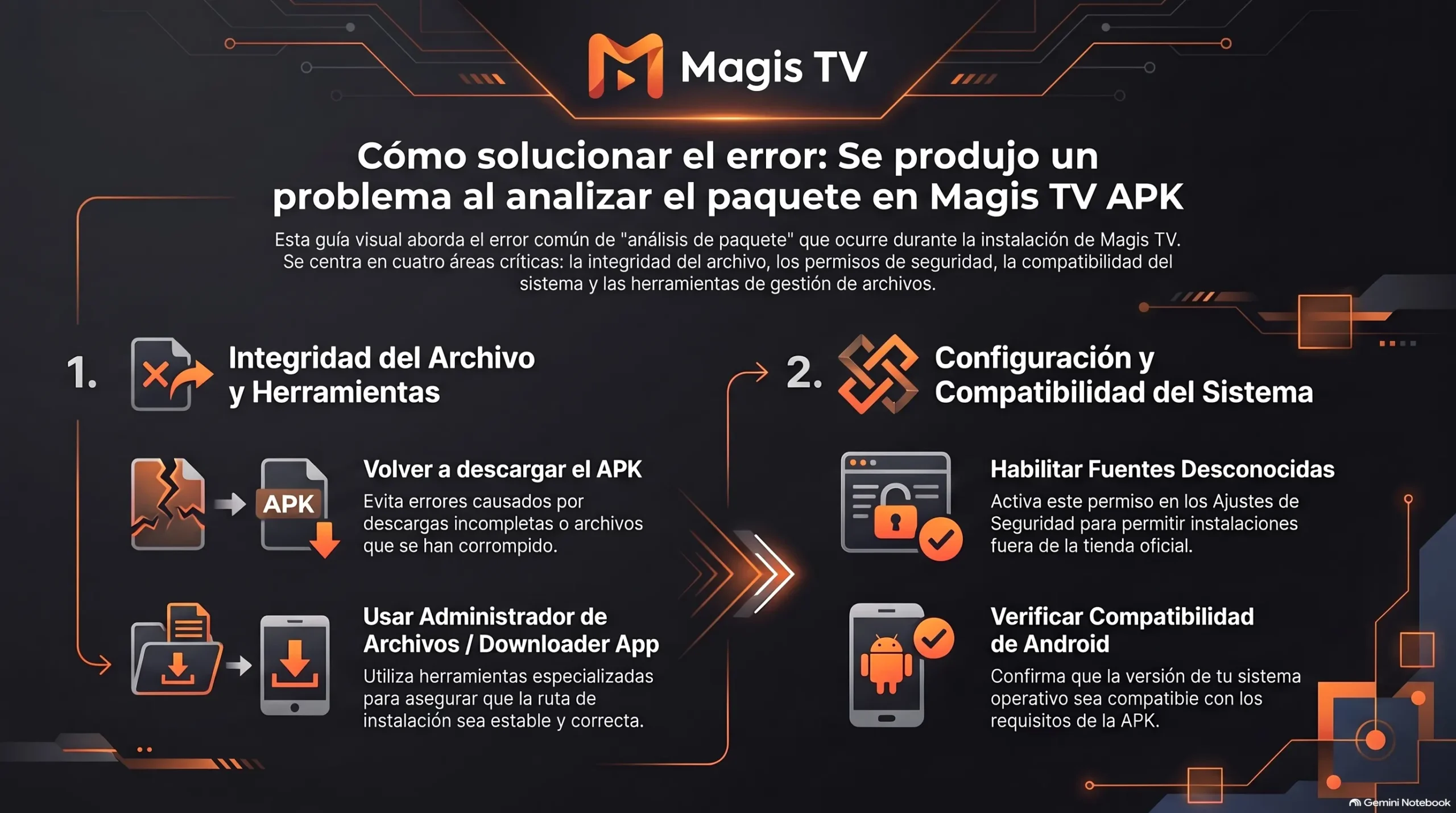
Cómo solucionar el error «Se produjo un problema al analizar el paquete» en Magis TV APK
Al intentar instalar o actualizar Magis TV en un dispositivo Android, encontrarse con el error «Se produjo un problema al analizar el paquete» es uno de los problemas más comunes que enfrentan los usuarios. Esta guía explica qué desencadena este error de instalación—desde descargas de APK incompletas y permisos de seguridad bloqueados hasta incompatibilidades del sistema operativo Android—y proporciona una solución rápida y verificada paso a paso para que Magis TV funcione sin problemas en tu TV Box, Firestick, PC o dispositivo móvil.
Causas principales del error de análisis en Magis TV
| Causa | Detalles clave |
|---|---|
| Descarga incompleta o dañada | Una descarga interrumpida puede corromper el archivo APK y provocar un error de análisis. |
| Versión de Android incompatible | El dispositivo puede no ser compatible si usa una versión antigua de Android o una arquitectura de CPU no compatible. |
| Permisos de seguridad bloqueados | Si “Instalar aplicaciones desconocidas” está desactivado para Chrome, Downloader o el gestor de archivos, la instalación puede fallar. |
| Caché del instalador dañada | La caché o los datos temporales del Package Installer pueden interferir con la lectura e instalación del APK. |
- Descarga incompleta o corrupta: El instalador de Android depende de un encabezado de archivo intacto para extraer el paquete APK. Si tu conexión Wi-Fi se interrumpe o si cierras prematuramente tu navegador web o la aplicación Downloader mientras obtienes el archivo, el binario del instalador se corrompe o queda incompleto, activando el error de análisis al ejecutarlo.
- Versión de SO Android incompatible: Magis TV requiere un sistema operativo base de Android 5.0 (Lollipop) o superior (se recomienda Android 9.0+ para un rendimiento óptimo). Si tu TV Box de streaming, Smart TV o teléfono ejecuta una versión obsoleta de Android o una arquitectura de procesador CPU no compatible (como ciertas versiones de 32 bits vs. 64 bits), el dispositivo no podrá analizar el paquete de la aplicación.
- Permisos de seguridad bloqueados: Por defecto, los sistemas operativos Android bloquean las instalaciones de fuentes fuera de las tiendas oficiales de aplicaciones. Si el conmutador de seguridad «Instalar aplicaciones desconocidas» permanece desactivado para la aplicación específica que estás utilizando para ejecutar el archivo—como Chrome, Downloader o tu Gestor de archivos—el instalador del sistema detendrá la extracción del paquete.
- Caché del instalador de paquetes corrupta: Android utiliza una aplicación del sistema integrada llamada Instalador de paquetes para procesar archivos APK. Con el tiempo, los archivos de caché temporales del sistema acumulados o los datos de configuración antiguos pueden entrar en conflicto con las nuevas instalaciones, haciendo que el lector de paquetes se congele o informe un falso fallo de análisis.
Guía de solución de problemas paso a paso para corregir el error
Aquí hay algunos pasos para solucionar el error de análisis del paquete. Sigue estas instrucciones si enfrentas algún problema al instalar Magis TV:
Eliminar el archivo corrupto y volver a descargar el APK
- Eliminar archivo dañado: Abre el Gestor de archivos o la app Downloader de tu dispositivo, navega al directorio Descargas y localiza el archivo APK de Magis TV dañado. Selecciona el archivo incompleto y elige Eliminar para removerlo permanentemente de tu almacenamiento interno. Borrar este archivo dañado evita que tu sistema reejecute accidentalmente el instalador corrupto.
- Nueva descarga: Asegúrate de que tu dispositivo de streaming o teléfono esté conectado a una red Wi-Fi o Ethernet estable. Visita nuestra página oficial de [Descargar Magis TV APK de forma segura] (/descargar/) para obtener una copia limpia y no corrupta del instalador. Permite que la descarga se complete por completo antes de abrir el paquete.
Verificar versión de Android y compatibilidad de hardware
- Requisitos mínimos: Confirma que tu hardware de streaming cumpla con los estándares del sistema operativo base. Magis TV requiere Android 5.0 (Lollipop) o superior (se recomienda Android 9.0+ para un rendimiento fluido del menú y reproducción de video en alta definición).
- Cómo verificar la versión del SO: Abre el menú de configuración de tu dispositivo y navega a Ajustes > Preferencias del dispositivo > Acerca de > Sistema. Comprueba la versión de Android mostrada para verificar que tu hardware sea completamente compatible.
Habilitar permisos de «Instalar aplicaciones desconocidas»
- Navegación de seguridad: Los sistemas operativos bloquean automáticamente los paquetes descargados de terceros a menos que se otorgue permiso. En tu dispositivo de streaming, navega a Ajustes > Aplicaciones > Acceso especial a aplicaciones > Instalar aplicaciones desconocidas (o Ajustes > Seguridad y restricciones en ciertas versiones de Android TV).
- Otorgar acceso: Desplázate por la lista de aplicaciones y localiza la app que estás usando para ejecutar el archivo—como Downloader, Chrome o tu Gestor de archivos. Cambia la configuración de permiso a ACTIVADO o Permitido.
Limpiar caché del instalador de paquetes y Downloader
- Limpiar caché del sistema: Los datos temporales acumulados en las aplicaciones del sistema pueden interferir con la extracción del paquete. Navega a Ajustes > Aplicaciones > Ver todas las aplicaciones > Mostrar aplicaciones del sistema. Localiza Instalador de paquetes, así como tu aplicación Downloader o navegador. Para cada aplicación, selecciona Forzar detención seguido de Limpiar caché para eliminar los archivos temporales en conflicto.
Probar métodos alternativos de instalación
- Método de memoria USB: Si la descarga directa a través del navegador de la TV falla, descarga el APK usando una computadora de escritorio o portátil. Copia el archivo en una memoria USB formateada en FAT32, inserta la memoria USB directamente en el puerto de tu TV Box o Smart TV y ejecuta el instalador usando un explorador de archivos local.
- Send Files to TV (Inalámbrico): Cuando las descargas directas desde el navegador se detengan, instala la aplicación Send Files to TV tanto en tu teléfono móvil como en tu TV Box. Descarga el APK en tu teléfono inteligente, abre la app en ambas pantallas y transfiere el archivo de forma inalámbrica a través de tu red Wi-Fi local para completar la instalación.
Consejos para evitar errores de análisis en futuras actualizaciones
- Verificar el tamaño del archivo: Antes de abrir un paquete instalador recién descargado, comprueba su tamaño de archivo en tu Gestor de archivos o app Downloader. Asegúrate de que el tamaño total coincida con las especificaciones oficiales de tamaño de archivo. Si el tamaño del archivo es significativamente menor de lo esperado, es probable que la descarga se haya interrumpido y dará como resultado un error de análisis al ejecutarla.
- Evitar repositorios no verificados: Obtén siempre los paquetes de instalación directamente de fuentes confiables y verificadas. Descargar APKs modificados o pirateados de canales de redes sociales de terceros, grupos de mensajería o blogs no verificados a menudo da como resultado encabezados de archivo dañados, código alterado o riesgos de seguridad integrados que impiden que el Instalador de paquetes de Android extraiga la aplicación.
- Mantener suficiente almacenamiento interno: Los dispositivos Android requieren espacio libre temporal para desempaquetar, extraer e instalar los binarios de la aplicación. Asegúrate de que tu TV Box, Firestick o teléfono inteligente mantenga suficiente espacio de almacenamiento interno libre. Limpiar la caché innecesaria de las aplicaciones o eliminar archivos no utilizados antes de actualizar evita fallos de extracción causados por embotellamientos de memoria.
Preguntas frecuentes (FAQ)
¿Un error de análisis significa que mi TV Box está arruinado permanentemente?
No, un error de análisis es estrictamente un fallo menor del software de lectura de archivos, no un fallo de hardware. Simplemente indica que tu sistema Android no pudo extraer el paquete instalador debido a un archivo de descarga corrupto o permisos de seguridad bloqueados. El hardware de tu TV Box permanece completamente seguro, y eliminar el archivo dañado te permitirá completar una instalación limpia.
¿Puedo solucionar este error en Amazon Firestick sin un restablecimiento de fábrica?
Sí, un restablecimiento de fábrica es completamente innecesario. En Amazon Firestick, este error se resuelve típicamente limpiando la caché de la aplicación Downloader, eliminando archivos incompletos de tu almacenamiento interno y obteniendo un nuevo paquete instalador después de asegurarte de que los permisos de «Instalar aplicaciones desconocidas» estén activados en la configuración de tu dispositivo.
¿Por qué persiste el error incluso después de volver a descargar el archivo?
Si el error continúa después de una nueva descarga, la causa suele ser un espacio de almacenamiento interno insuficiente requerido para la extracción del paquete, o una incompatibilidad de arquitectura entre la versión de la aplicación y el procesador de tu dispositivo. Limpiar la memoria del sistema no utilizada o verificar que tu hardware ejecute una versión compatible del sistema operativo Android resolverá los fallos de instalación persistentes.
¿Por qué Magis TV muestra un error de «Aplicación no instalada» después de resolver el error de análisis?
Una alerta de «Aplicación no instalada» suele ocurrir cuando ya existe una versión anterior de la aplicación con claves de firma en conflicto, o cuando el almacenamiento del dispositivo está completamente lleno. Para resolver este problema, desinstala la versión existente de la app de tu dispositivo, limpia la memoria temporal del sistema y ejecuta el archivo APK limpio recién descargado.
¿Cómo soluciono el error de análisis en Amazon Firestick cuando Downloader no abre el APK?
Si la aplicación Downloader completa la descarga en tu Firestick pero falla durante la ejecución del paquete, navega en Firestick a Ajustes > Mi Fire TV > Opciones para desarrolladores (o haz clic en Acerca de varias veces para desbloquear las Opciones para desarrolladores si están ocultas) y verifica que Instalar aplicaciones desconocidas esté en ACTIVADO específicamente para Downloader. Además, limpia la caché de la aplicación Downloader para borrar los archivos corruptos que queden.
¿Puedo solucionar el error de análisis en Smart TVs Samsung o LG?
Las Smart TVs Samsung (con sistema Tizen OS) y LG (con sistema webOS) no utilizan sistemas operativos Android nativos y no pueden analizar ni ejecutar archivos APK directamente. Para usar Magis TV en estas pantallas, debes conectar un dispositivo de streaming externo como un Android TV Box, Amazon Fire TV Stick o Google TV a través de HDMI.
¿Por qué mi dispositivo Android solicita el permiso «Instalar aplicaciones desconocidas» en cada actualización?
Los sistemas operativos Android tratan cada paquete instalador recién descargado como un evento de instalación distinto. Si descargas una versión actualizada utilizando un navegador web, explorador de archivos o aplicación de utilidad diferente al utilizado anteriormente, los protocolos de seguridad de Android requieren otorgar permisos explícitos de instalación para esa nueva aplicación
¿Un archivo falso de Windows causará un error de ejecución o análisis en mi computadora?
Magis TV está desarrollado exclusivamente para entornos Android y no existe como un archivo ejecutable nativo de Windows. Intentar ejecutar un archivo instalador falso directamente en una computadora personal dará como resultado errores de ejecución del sistema o riesgos de seguridad. Para ejecutar la aplicación en Windows o Mac, debes utilizar un emulador de Android o un entorno de subsistema Android.
¿Qué debo hacer si el instalador se congela a mitad de la extracción del paquete en un TV Box de gama baja?
En TV Boxes económicos con memoria de hardware limitada o poca memoria RAM, las tareas activas en segundo plano pueden hacer que la extracción del paquete se detenga. Cierra todas las aplicaciones abiertas en segundo plano, desconecta unidades de almacenamiento USB innecesarias, limpia la caché del sistema del Instalador de paquetes y verifica que tu dispositivo mantenga suficiente espacio de almacenamiento interno libre antes de ejecutar el instalador.