Para utilizar Magis TV Windows o Mac de forma segura, existen únicamente dos vías reales y protegidas:
- Con un emulador (experiencia completa): Al usar BlueStacks 5, creas un entorno virtual de Android en tu escritorio. Esto te brinda la experiencia completa de la aplicación, incluyendo la interfaz completa, la guía de canales y tus favoritos guardados.
- Sin emulador (para PCs de bajos recursos): Puedes usar herramientas de proyección de pantalla ultraligeras como Scrcpy o transmitir a través del portal oficial del Reproductor Web.
En esta guía te mostraremos exactamente cómo usar el archivo verificado APK v5.8.1 (52.4 MB), que requiere un entorno Android 5.0 o superior, para configurar Magis TV para PC de forma segura en solo unos minutos.
Requisitos del Sistema para Magis TV en Windows y PC: Emulador vs. Configuración Ligera
Antes de instalar Magis TV PC en tu equipo, revisa las especificaciones de tu hardware para elegir el método adecuado. Un emulador de Android como BlueStacks ofrece todas las funciones de la app pero exige hardware competente, mientras que las alternativas de bajos recursos (como la duplicación por USB o el reproductor web) funcionan con fluidez incluso en portátiles antiguos o de bajo presupuesto.
| Componente de Hardware | Vía de Bajos Recursos (Scrcpy / Web) | Mínimo con Emulador (BlueStacks 5) | Recomendado (1080p sin Cortes) |
|---|---|---|---|
| Sistema Operativo | Windows 10/11, macOS 10.15+ | Windows 10 (64 bits) | Windows 11 (64 bits) o macOS actual |
| Procesador (CPU) | Intel Core i3 / AMD Athlon Dual-Core | Intel Core i5 / AMD Ryzen 3 Quad-Core | Quad-Core con VT-x / AMD-V activado |
| Memoria RAM | 2 GB | 4 GB | 8 GB o más |
| Espacio Libre | 250 MB | 5 GB en HDD/SSD | 10 GB libres en unidad SSD |
| Gráficos (GPU) | Gráficos integrados Intel HD | Intel UHD 620 / DirectX 11 básico | GPU dedicada NVIDIA GTX/RTX o AMD Radeon |
| Velocidad de Internet | 5 Mbps para SD (480p) | 10 Mbps para HD (720p) | 25+ Mbps por cable Ethernet o Wi-Fi 5 GHz |
Cómo elegir rápidamente:
- 4 GB de RAM o más: Usa BlueStacks para tener la interfaz completa y guardar tus canales favoritos.
- Menos de 4 GB de RAM: Usa Scrcpy o el Reproductor Web para evitar ralentizaciones, cuelgues o sobrecalentamiento en tu equipo.
- Consejo clave de configuración: Si utilizas BlueStacks, es obligatorio activar la virtualización de CPU (VT-x/AMD-V) en la BIOS de tu PC; de lo contrario, el video se reproducirá con tirones constantes.
Método 1: Instalar el APK de Magis TV en PC Usando BlueStacks 5 (Experiencia Completa)
Si estás buscando cómo instalar Magis TV en PC con emulador, el método de Magis TV BlueStacks es la opción más sólida y segura. Te da exactamente la misma experiencia de la aplicación móvil en tu monitor: parrilla completa, guía de canales y sincronización de favoritos. Sigue estos pasos para configurarlo:
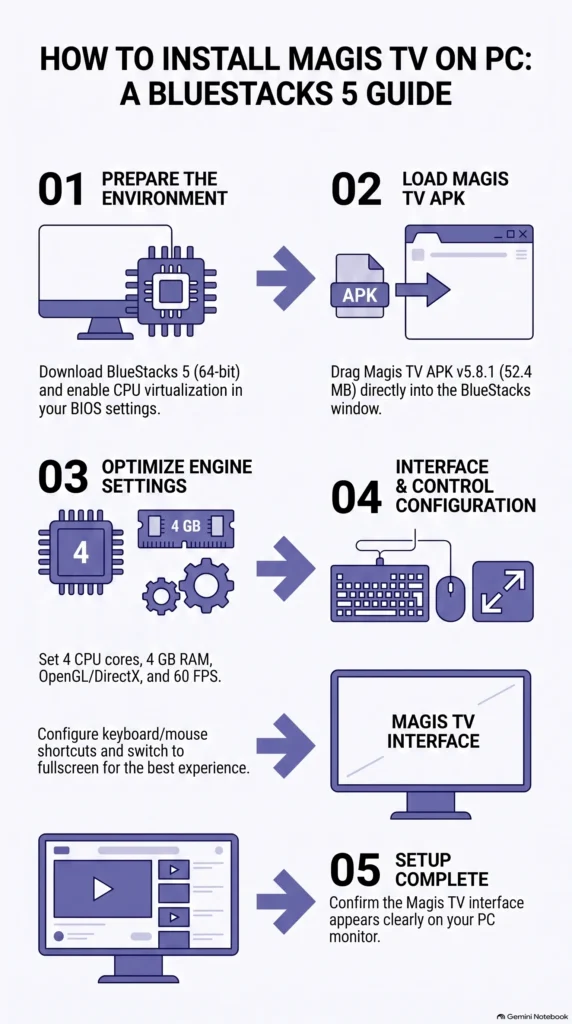
Descargar BlueStacks 5 y Activar la Virtualización de CPU
- Descarga la aplicación oficial: Obtén el instalador de 64 bits exclusivamente desde bluestacks.com. Evita repositorios y sitios de descargas de terceros para no instalar adware empaquetado.
- Elimina el retraso del sistema: Activa la virtualización de hardware (Intel VT-x o AMD-V) en los ajustes de la BIOS/UEFI de tu computadora. Esto es esencial para evitar el alto consumo de CPU y las pausas en el video.
Instalar el APK Verificado de Magis TV (v5.8.1, 52.4 MB)
- Descarga el archivo limpio: Guarda el archivo oficial de Magis TV APK v5.8.1 directamente en la carpeta Descargas de tu Windows.
- Instalación rápida: Arrastra y suelta el archivo APK directamente dentro de la ventana abierta de BlueStacks. También puedes pulsar el botón Instalar APK en la barra lateral derecha (o presionar el atajo Ctrl + Shift + B).
Configurar el Rendimiento de BlueStacks para Evitar la Pantalla Negra
- Asignar recursos: Dirígete a Ajustes de BlueStacks > Rendimiento y asigna 4 núcleos de CPU y 4 GB de memoria RAM.
- Ajustar el motor gráfico: Establece el renderizador de gráficos en OpenGL (la opción recomendada para decodificación de video) o en DirectX según tu tarjeta gráfica dedicada.
- Controlar la temperatura: Fija el límite de cuadros en 60 FPS dentro de las preferencias del emulador para prevenir sobrecalentamiento y ruidos en la gráfica.
Configurar Controles de PC, Atajos de Teclado y Reproducción a Pantalla Completa
- Atajos de teclado clave: Configura tu teclado para una navegación rápida: presiona F11 para alternar la pantalla completa, Ctrl + M para silenciar el volumen al instante y Esc para regresar o retroceder.
- Navegación con ratón: Configura los clics y la rueda del ratón para simular el deslizamiento táctil, lo que facilita recorrer la lista y guía de canales en vivo.
Método 2: Ejecutar Magis TV en PC Sin Emulador (Para PCs de Bajos Recursos)
Si tu equipo no cuenta con recursos suficientes para un emulador pesado, aún puedes ver Magis TV en PC gratis mediante alternativas ligeras. Configurar Magis TV para PC sin emulador evita el consumo excesivo de memoria y mantiene tu ordenador estable.
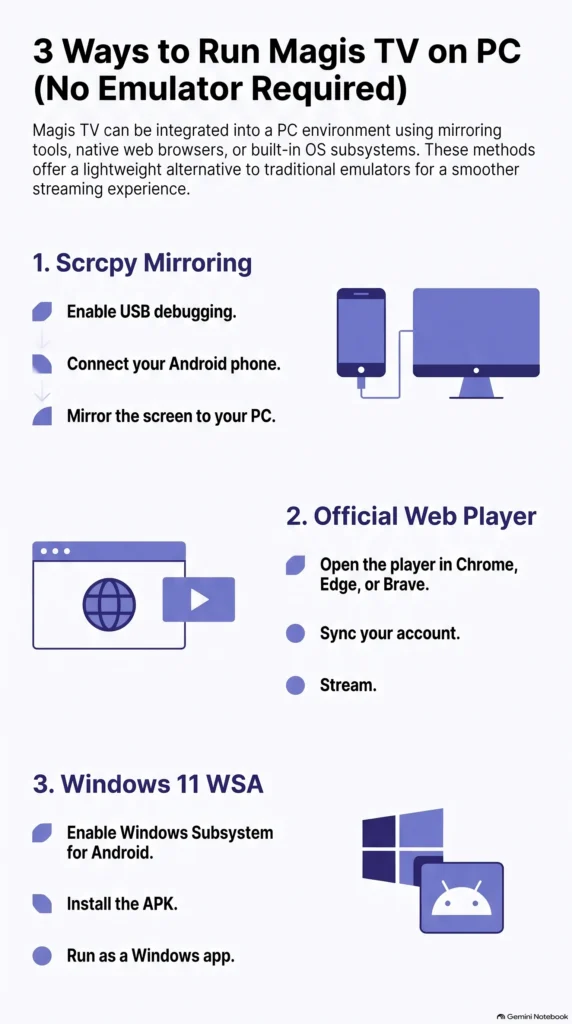
Usar Scrcpy para Duplicación de Pantalla por USB sin Retardo
- Activar depuración USB: Ve a las Opciones de Desarrollador en tu teléfono Android donde ya tienes instalada la app y activa la Depuración por USB.
- Proyectar la pantalla en el monitor: Ejecuta el programa gratuito y de código abierto scrcpy en Windows. Esto duplicará la transmisión de tu móvil directamente en la pantalla de la PC con una latencia mínima (menos de 30 ms) y prácticamente sin consumo de CPU en el ordenador.
Acceder al Reproductor Web Oficial de Magis TV
- Transmitir desde el navegador: Abre Google Chrome, Brave o Microsoft Edge e ingresa al portal del reproductor web oficial de Magis TV.
- Vincular tu sesión: Completa la sincronización rápida de cuenta para conectar el perfil de tu aplicación móvil con el navegador de escritorio. Esto permite la reproducción inmediata sin tener que almacenar archivos en el disco duro.
Instalar Magis TV de Forma Nativa en Windows 11 (WSA)
- Configuración nativa de Windows: Si cuentas con Windows 11, puedes configurar el Subsistema de Windows para Android (WSA).
- Sin emuladores pesados: Instala el APK de Magis TV directamente en el sistema operativo. Tendrás una ventana nativa de la aplicación integrada en Windows sin software emulador de terceros.
Comparativa de Métodos para Magis TV en PC: BlueStacks vs. Scrcpy vs. Reproductor Web vs. WSA
Para saber cuál es la mejor forma de ver Magis TV en PC, utiliza esta tabla comparativa y elige el método que mejor se adapte a tu ordenador.
| Característica / Método | BlueStacks 5 (Emulador) | Scrcpy (Duplicación USB) | Reproductor Web | Windows 11 (WSA) |
|---|---|---|---|---|
| Funciones de la App | 100% (Guía EPG y favoritos) | 100% (Espejo completo del móvil) | Básicas (Solo canales en vivo) | 95% (App nativa en ventana) |
| Consumo de Recursos en PC | Alto (Exige 4 GB RAM + núcleos de CPU) | Prácticamente nulo (Procesado en móvil) | Bajo (Igual que una pestaña de Chrome) | Moderado (Servicios de Windows) |
| Tiempo de Configuración | 10 a 15 minutos (Una sola vez) | 5 minutos (Requiere cable USB) | Menos de 2 minutos | 15 a 20 minutos (Instalación técnica) |
| Equipo Recomendado | PCs y laptops de gama media a moderna | PCs modestas y portátiles antiguos | PCs de oficina con bloqueos de instalación | Equipos modernos con Windows 11 y SSD |
Optimizar la Reproducción en PC: Multitarea, Enrutamiento de Audio y Pantalla
Si quieres ver Magis TV en PC mientras trabajo o necesitas configurar audio Magis TV PC, estos ajustes de Windows optimizan tu espacio de trabajo:
- Mantener el video siempre visible (multitarea): Utiliza la función de fijar ventana de BlueStacks presionando Ctrl + Shift + P. Esto bloquea un reproductor flotante en la esquina de tu monitor para seguir partidos o noticias mientras trabajas en Word, Excel o navegas por internet.
- Separar el audio en el Mezclador de volumen de Windows: Evita que el sonido de la transmisión interfiera con tus reuniones. Ve a Configuración de Windows > Sonido > Mezclador de volumen. Asigna la salida de audio del emulador a los altavoces de tu escritorio, mientras mantienes las llamadas de Zoom o Teams exclusivamente en tus auriculares.
- Corregir barras negras y video borroso: Para pantallas panorámicas o monitores ultrawide, abre los ajustes del emulador y fija la resolución de pantalla en 1080p nativo (1920×1080) con una densidad de píxeles de 240 DPI. Esto escala la interfaz correctamente y elimina los bordes negros laterales.
Solución de Errores Comunes de Magis TV en PC y Emuladores
Si experimentas algún fallo técnico al configurar Magis TV PC, consulta esta tabla con soluciones directas para resolver problemas como la pantalla negra Magis TV BlueStacks.
“`html| ¿Qué ocurre? (Error) | ¿Por qué ocurre? (Causa) | ¿Cómo solucionarlo? (Solución) |
|---|---|---|
| Pantalla negra con audio funcional | El motor de renderizado gráfico no es compatible con tu tarjeta de video. | Entra a Ajustes de BlueStacks > Gráficos. Cambia el modo del motor a Compatibilidad y el renderizador de DirectX/Vulkan a OpenGL. Desactiva las texturas ASTC y reinicia el emulador. |
| Transmisión entrecortada y PC lenta | Tu equipo no permite que el emulador use la potencia del procesador (Virtualización desactivada). | Reinicia el equipo y presiona Supr o F2 para entrar a la BIOS/UEFI. Busca Virtualization Technology (VT-x / AMD-V), ponla en Enabled (Activada) y guarda los cambios. Luego, asigna 4 núcleos en BlueStacks. |
| Error “App no instalada” | El archivo descargado está incompleto o la versión de Android es incompatible. | Asegúrate de que el APK pese exactamente 52.4 MB (v5.8.1). Si persiste, abre el Administrador de multi-instancias de BlueStacks y crea una nueva instancia de Android 11. |
| BlueStacks no inicia (Error de Hyper-V) | Los servicios de virtualización nativos de Windows generan conflicto con el emulador. | Haz clic derecho en BlueStacks y selecciona Ejecutar como administrador. Si continúa fallando, busca en Windows “Activar o desactivar las características de Windows” y desmarca Hyper-V. |
| Audio entrecortado o desfasado | La frecuencia de muestreo de tus altavoces en Windows no coincide con la del emulador. | Abre el Panel de control de sonido. Selecciona tus altavoces → Propiedades > Opciones avanzadas y cambia el formato a 24 bits, 48000 Hz (Calidad de estudio). |
Protege tu PC: Evita Instaladores .EXE Falsos y Asegura tu Sistema
Para determinar si Magis TV para PC es seguro o evitar amenazas de Magis TV virus Windows, la seguridad depende del origen de la descarga. Sigue estas precauciones técnicas:
Identificar Archivos Maliciosos “Magis TV .exe” y Clones Falsos
- La regla fundamental: La aplicación oficial solo se distribuye en formato de archivo .apk. No existe ningún instalador legítimo para Windows con terminación .exe o .msi.
- Evita sitios engañosos: No descargues archivos desde plataformas no verificadas como Softonic, Uptodown o enlaces anónimos en la nube. Muchos de estos sitios empaquetan adware, barras publicitarias y software espía dentro de instaladores .exe o carpetas .zip comprimidas.
Aislar tu Cuenta de Google de Forma Segura Dentro del Emulador
- Usa una cuenta secundaria: Si configuras el emulador en un ordenador compartido, familiar o del trabajo, inicia sesión con una cuenta de Google secundaria. Esto aísla tus correos personales y archivos privados del entorno virtual.
- Sin necesidad de registro: El archivo APK auténtico es autónomo y funciona directamente. No te pedirá registrarte, crear contraseñas obligatorias ni ingresar tarjetas de crédito para reproducir contenido.
Verificar la Integridad del Archivo Mediante VirusTotal y Windows PowerShell
- Escaneo de amenazas: Antes de ejecutar la instalación, sube el archivo de 52.4 MB a VirusTotal.com. El archivo limpio debe dar un resultado favorable de 0/70 detecciones.
- Comprobación del código hash: Verifica que el paquete no haya sido alterado abriendo Windows PowerShell y ejecutando el comando:
Get-FileHash -Path .\magistv-5.8.1.apk -Algorithm SHA256
Si la cadena criptográfica generada coincide con la firma original del archivo, es totalmente seguro instalarlo.