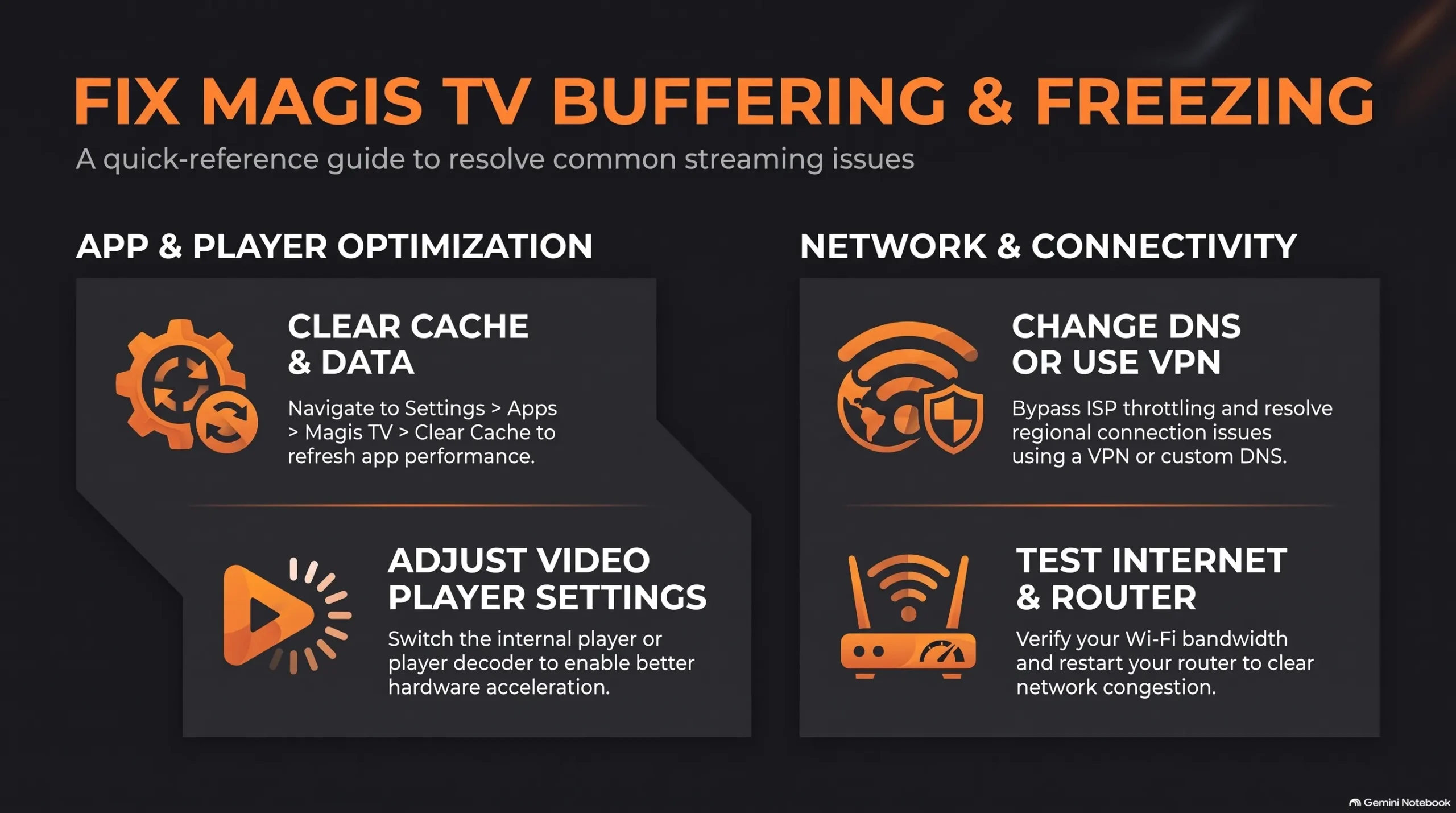
Cómo Solucionar el Buffering, Congelamiento y Canales que No Cargan en Magis TV
Si te enfrentas a un buffering constante, videos congelados o canales que no cargan en la aplicación, el problema puede ocurrir en un Android TV Box, Firestick, Smart TV u otro dispositivo de streaming compatible. Esta guía explica las causas comunes del buffering y los errores de carga de canales, incluyendo velocidades de internet inestables, versiones desactualizadas de la aplicación, restricciones de DNS o red, alto tráfico del servidor durante eventos en vivo y caché del reproductor dañada. También cubre pasos sencillos que puedes seguir para mejorar la reproducción y reducir las interrupciones mientras transmites.
Introducción y Qué Significa el Problema de Buffering y Carga
Un error de buffering o carga de canales en la aplicación ocurre cuando el reproductor se detiene durante la reproducción, muestra un icono de carga giratorio, se entrecorta continuamente o muestra un error de reproducción cuando intentas abrir un canal. Esto puede suceder cuando la conexión entre tu dispositivo de streaming y el servidor de contenido es inestable, causando pérdida de paquetes o evitando que el reproductor construya un búfer de video estable.
Varios problemas técnicos pueden causar que las transmisiones sufran buffering o que los canales dejen de cargar:
- Limitación de Tráfico del ISP y Bloqueo Regional de DNS: Algunos proveedores de internet pueden limitar el ancho de banda para ciertos tipos de tráfico de streaming o restringir las conexiones a servidores específicos. Las restricciones a nivel de DNS o de red también pueden evitar que algunas transmisiones se carguen correctamente.
- Versión Desactualizada de la Aplicación: Usar una versión más antigua puede causar problemas de compatibilidad con las listas de canales actuales, conexiones de servidores o protocolos de transmisión.
- Saturación del Servidor Durante Eventos en Vivo: El alto tráfico durante eventos deportivos importantes o transmisiones en vivo populares puede imponer una carga adicional en servidores de canales específicos. Esto puede resultar en buffering temporal o canales que tardan más en cargar.
- Caídas de Señal Wi-Fi y Desbordamiento de la Caché del Búfer: Una señal Wi-Fi débil o inestable puede causar pérdida de paquetes e interrumpir la transmisión. Los datos de caché temporal dañados o sobrecargados también pueden contribuir a problemas repetidos de buffering y reproducción.
Resumen de Soluciones Rápidas
Si la transmisión sigue sufriendo buffering o los canales no cargan, intenta estos pasos rápidos de solución de problemas:
- Actualizar a la Última Versión del APK: Si hay una versión más nueva disponible de tu fuente de confianza o de la, instala el paquete compatible más reciente para solucionar posibles problemas de compatibilidad y reproducción.
- Revisar la Configuración de DNS y Red: Si sospechas de una restricción de DNS o de red, prueba con el DNS de Cloudflare o el DNS de Google. Cambiar el DNS puede resolver algunos problemas de conexión y resolución de nombres, pero no garantiza que se eliminen las restricciones regionales o del ISP.
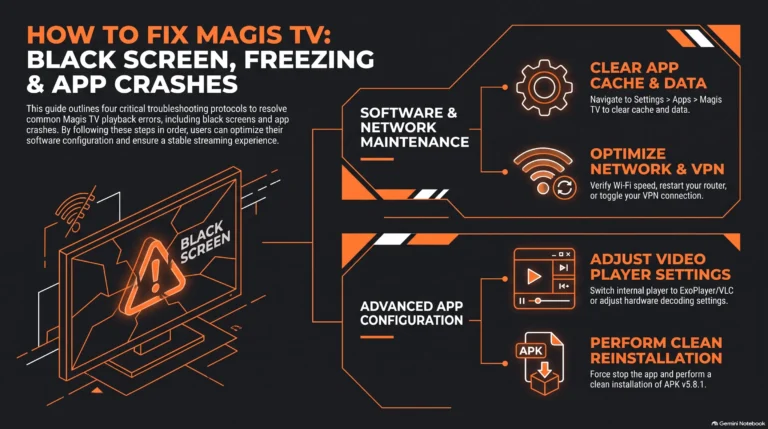
- Forzar Detención y Borrar Caché de la Aplicación: Abre la Configuración de tu dispositivo > Aplicaciones, selecciona Magis TV, elige Forzar Detención y luego selecciona Borrar Caché. Esto elimina archivos temporales que pueden estar dañados y afectando la reproducción de video.
Causas Principales del Buffering y Canales que No Cargan
Varios problemas técnicos y relacionados con la red pueden causar buffering, mostrar un icono de carga o fallar al abrir canales.
- Versión de la Aplicación Desactualizada con Enlaces de Servidores Antiguos: Los canales de streaming pueden cambiar sus direcciones de servidor con el tiempo. Si estás utilizando una versión desactualizada de la aplicación, es posible que intente conectarse a enlaces de servidores antiguos o inactivos. Esto puede causar que los canales sigan cargando sin iniciar la transmisión.
- Limitación de Ancho de Banda del ISP y Restricciones de Red: Algunos proveedores de servicios de internet pueden limitar la velocidad del tráfico de streaming de alto ancho de banda, especialmente durante las horas pico. Esto puede resultar en buffering continuo, cortes de video y carga lenta de canales.
- Cuellos de Botella del Servidor Durante Eventos de Alta Demanda: Los eventos deportivos importantes y las transmisiones en vivo populares pueden atraer a muchos espectadores al mismo tiempo. Si la cantidad de solicitudes es mayor a la que el servidor puede manejar, el canal puede experimentar pérdida de paquetes, congelamiento, tiempos de carga largos o falla completa de la reproducción.
- Interferencia Wi-Fi y Poca RAM: Una señal Wi-Fi inestable puede causar pérdida temporal de datos e interrumpir el búfer de video. En dispositivos de streaming de menor potencia, demasiadas aplicaciones en segundo plano también pueden consumir la RAM disponible, dejando menos recursos del sistema para una reproducción de video fluida.
Guía de Solución de Problemas Paso a Paso para Solucionar el Error
Si la aplicación sigue con buffering, los canales tardan demasiado en cargar o la reproducción falla, sigue estos pasos para identificar y solucionar el problema.
Actualizar a la Última Versión de la Aplicación
- Eliminar Software Antiguo: Desinstala las versiones anteriores de la aplicación que ya no reciban listas de canales actualizadas o información del servidor.
- Instalar un Paquete Verificado: Descarga e instala el paquete compatible más reciente desde una fuente de confianza o la Una versión nueva puede incluir enlaces de canales actualizados y compatibilidad de reproducción mejorada.
Revisar el DNS de la Red y la Configuración de Conexión
- Abrir la Configuración de Red: Ve a la configuración de red en tu TV Box o dispositivo de streaming y revisa la configuración de conexión actual.
- Probar un DNS Personalizado: Puedes probar el DNS de Cloudflare (1.1.1.1) o el DNS de Google (8.8.8.8) si experimentas problemas de conexión con el servidor o DNS. Esto puede ayudar a resolver algunos problemas de resolución de nombres, pero no garantiza que se eludan las restricciones regionales o del ISP.
Borrar la Caché de la Aplicación y Liberar Memoria
- Borrar Caché Temporal: Ve a Configuración > Aplicaciones > Aplicación, selecciona Forzar Detención y luego elige Borrar Caché. Esto elimina los archivos temporales que pueden estar causando buffering sin eliminar normalmente tus datos de inicio de sesión.
- Cerrar Aplicaciones en Segundo Plano: Cierra las aplicaciones que no estés usando para liberar la RAM disponible. Esto le da a tu dispositivo de streaming más recursos del sistema para la reproducción y decodificación de video.
Cambiar a Ethernet o Probar Otra Conexión
- Usar un Cable Ethernet: Si tu dispositivo soporta Ethernet, conéctalo directamente a tu enrutador. Una conexión por cable puede reducir la interferencia Wi-Fi, la pérdida de paquetes y las caídas repentinas de conexión.
- Probar un Hotspot Móvil: Conecta temporalmente el dispositivo a un hotspot (punto de acceso) móvil. Si los canales funcionan normalmente en el hotspot pero no en tu conexión de casa, el problema puede estar relacionado con tu enrutador, configuración de DNS, ISP o restricciones de red.
Consejos para Prevenir el Buffering y las Interrupciones de Transmisión
- Conectar vía Cable Ethernet: Prioriza las conexiones directas por cable ethernet sobre el Wi-Fi inalámbrico para eliminar la pérdida de paquetes y mantener tasas de bits de transmisión estables.
- Mantener el Software Actualizado Regularmente: Revisa e instala las actualizaciones de la aplicación de inmediato para garantizar que tu sistema utilice fuentes de servidores activas y decodificadores de video optimizados.
- Usar Configuraciones de DNS Público Personalizado: Mantén direcciones DNS personalizadas de Cloudflare o Google permanentemente en tus dispositivos de streaming para evitar bloqueos de dominio a nivel del proveedor.
Preguntas Frecuentes (FAQ)
¿Por qué los canales de deportes sufren buffering o se congelan solo durante los juegos en vivo?
El alto tráfico simultáneo de espectadores durante eventos deportivos importantes satura la capacidad del servidor de contenido. Unirse a la transmisión temprano o reducir la configuración de resolución de transmisión ayuda a mantener una conexión estable durante las horas pico de visualización.
¿Usar un DNS personalizado ralentizará la conexión a internet de mi casa?
No, cambiar a servidores DNS públicos como Cloudflare o Google acelera los tiempos de resolución de dominios y evita bloqueos de streaming a nivel de ISP sin reducir las velocidades generales de conexión.
¿Por qué algunos canales cargan instantáneamente mientras que otros muestran una pantalla de carga negra?
Los canales individuales transmiten desde diferentes puntos finales de servidores de contenido. Si un canal específico entra en mantenimiento o cambia las direcciones de servidor, actualizar la versión de tu aplicación actualiza la lista de transmisiones activas.
¿Borrar la caché de la aplicación elimina mis credenciales de cuenta o listas de canales?
No, borrar la caché temporal elimina los archivos de búfer de video acumulados, mientras que mantiene intactos los detalles de inicio de sesión del usuario, la activación de la cuenta y las preferencias de canales guardadas.
¿Cuánta velocidad de internet se requiere para transmitir canales sin buffering?
Se recomienda una velocidad de conexión a internet estable de al menos 15 Mbps para la transmisión estándar en alta definición, mientras que 25 Mbps o más garantizan una reproducción fluida de deportes en vivo con una alta tasa de bits.
¿Por qué la transmisión se reproduce por unos segundos y luego se congela por completo?
El buffering de reproducción inicial utiliza datos breves precargados, pero un ancho de banda de red débil o la limitación del ISP impiden la descarga continua de la transmisión, causando que el fotograma de video se congele por completo.