
Requisitos Mínimos del Sistema y Compatibilidad de Teléfonos
Antes de descargar Magis TV, asegúrate de que tu dispositivo cumpla con los requisitos básicos de la app. La aplicación está diseñada para dispositivos Android, por lo que tu teléfono debe tener suficiente almacenamiento y memoria para ejecutarla correctamente. Estos requisitos te ayudarán a evitar errores de instalación, lentitud o cierres inesperados
| Requisito | Detalle |
|---|---|
| Memoria RAM | 2 GB o más |
| Almacenamiento | APK de 52,4 MB; se recomienda 250 MB libres |
| Procesador | Compatible con ARMv7 o ARM64 |
| Android mínimo | Android 5.0 (Lollipop) o superior |
| Android 14 y 15 | Compatible según la versión del APK y el dispositivo |
| Android 4.4 o anterior | Puede mostrar un error de análisis |
Marcas Compatibles: Funciona en la gran mayoría de dispositivos Android: Samsung Galaxy (series S, A, M), Xiaomi, Redmi y POCO (MIUI/HyperOS), Motorola, Nokia, OPPO, Realme y Vivo (ColorOS/Funtouch OS) y Huawei/Honor (según versión de EMUI).
¿Y en iPhone? No es compatible con iPhone ni iPad. El sistema iOS no admite archivos APK; cualquier página que ofrezca un instalador para iOS es falsa.
Cómo Activar Orígenes Desconocidos para Instalar Magis TV en Android
Si descargaste el APK de Magis TV fuera de Google Play Store, Android te pedirá autorización para permitir la instalación desde la aplicación utilizada para abrir el archivo, como Chrome o un administrador de archivos.
En Android 8.0 y versiones posteriores, este permiso se gestiona de forma individual por aplicación. Abre el APK y, cuando Android muestre el mensaje “Por tu seguridad, tu teléfono no tiene permiso para instalar aplicaciones desconocidas de esta fuente”, presiona Ajustes. Activa Permitir desde esta fuente, regresa a la pantalla anterior y pulsa Instalar.
En Android 7.1 y versiones anteriores, la opción suele ser un ajuste general de Orígenes desconocidos. Ve a Ajustes → Seguridad y activa Orígenes desconocidos. El nombre exacto del menú puede variar según el teléfono.
| Versión de Android / Marca | Ruta de Navegación |
| Android 5–7 | Ajustes → Seguridad → Orígenes desconocidos |
| Android 8–12 | Ajustes → Aplicaciones → Acceso especial → Instalar aplicaciones desconocidas |
| Android 13–14 | Ajustes → Aplicaciones → Acceso especial de aplicaciones → Instalar aplicaciones desconocidas |
| Samsung | Ajustes → Datos biométricos y seguridad → Instalar aplicaciones desconocidas |
| Xiaomi / Redmi / POCO | Ajustes → Privacidad → Instalar aplicaciones desconocidas |
Consejo de seguridad: Solo habilita este permiso si previamente has escaneado el APK en VirusTotal. Si Google Play Protect muestra una advertencia sobre el APK, no la ignores automáticamente. Revisa el archivo y su origen antes de continuar.
Tutorial Paso a Paso: Cómo Descargar e Instalar Magis TV APK
Tener Magis TV en tu teléfono es un proceso sencillo que solo toma unos minutos. Dado que la aplicación suele distribuirse como un archivo APK fuera de Google Play Store, debes descargar el instalador y autorizar a tu teléfono para instalar aplicaciones desde esa fuente.
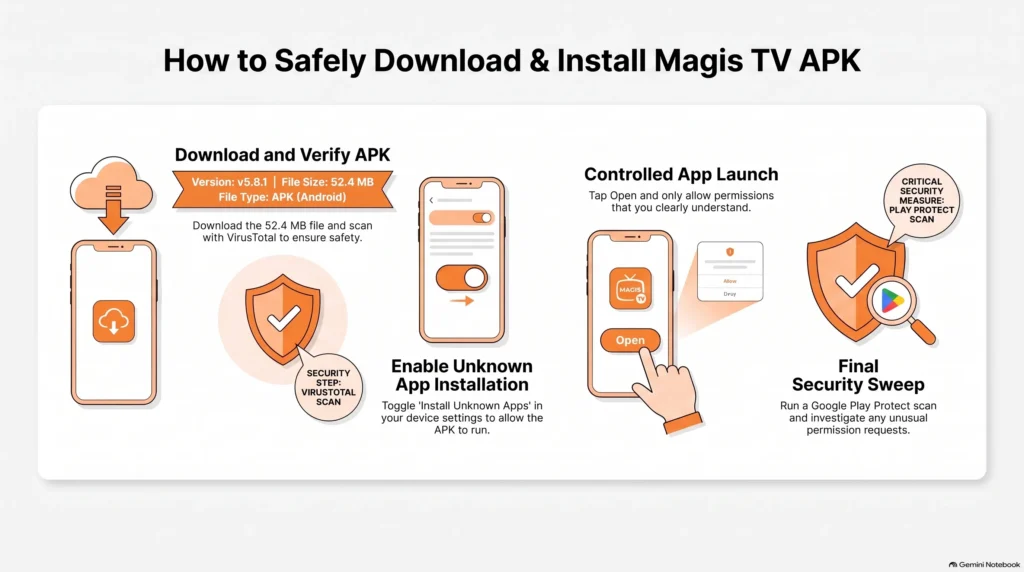
Paso 1: Descargar el APK de Magis TV
Pulsa el botón de descarga en la página para descargar el APK de Magis TV.
- Versión: v5.8.1
- Tamaño de archivo: 52.4 MB
- Asegúrate de que el archivo provenga de una fuente de confianza.
- Antes de instalarlo, puedes escanear el archivo APK con VirusTotal para verificar que no contenga detecciones de seguridad.
Paso 2: Abrir e Instalar el APK
Una vez finalizada la descarga, pulsa sobre el archivo APK desde tu panel de notificaciones o desde la carpeta Descargas.
Si Android solicita autorización para instalar aplicaciones desde esta fuente, abre Ajustes y permite que el navegador o el administrador de archivos que estés utilizando instale el APK.
La opción exacta puede variar según la versión de Android y la marca de tu dispositivo. Utiliza la ruta correspondiente a tu teléfono:
| Versión de Android / Marca | Ruta de Navegación |
| Android 5–7 | Ajustes → Seguridad → Orígenes desconocidos |
| Android 8–12 | Ajustes → Aplicaciones → Acceso especial → Instalar aplicaciones desconocidas |
| Android 13–14 | Ajustes → Aplicaciones → Acceso especial de aplicaciones → Instalar aplicaciones desconocidas |
| Samsung (One UI) | Ajustes → Datos biométricos y seguridad → Instalar aplicaciones desconocidas |
| Xiaomi (MIUI / HyperOS) | Ajustes → Privacidad → Instalar aplicaciones desconocidas |
Después de autorizar el navegador o el administrador de archivos, regresa al archivo APK y pulsa Instalar.
Consejo de seguridad: Si Google Play Protect muestra una advertencia sobre la app, no la ignores automáticamente. Verifica primero el APK y su origen.
Paso 3: Abrir Magis TV
Una vez completada la instalación, presiona Abrir para iniciar Magis TV.
Según la versión del APK, la aplicación puede solicitar permisos u otras configuraciones antes de poder utilizarla. Concede únicamente los permisos que comprendas y que resulten lógicos para el funcionamiento de la app.
Si la aplicación no requiere una cuenta, puedes continuar directamente sin necesidad de crear un nombre de usuario, contraseña ni otros datos de inicio de sesión.
Paso 4: Verificar la App Después de la Instalación
Cuando Magis TV se abra, revisa los permisos de la aplicación en los ajustes de tu sistema Android. Si detectas solicitudes inusuales o peticiones de instalación inesperadas, detén el proceso e investiga antes de continuar.
También puedes ejecutar un escaneo con Google Play Protect después de la instalación como medida adicional de seguridad.
Importante: Ningún archivo APK puede considerarse 100% seguro únicamente por tener un número de versión o un tamaño de archivo específico. Verifica siempre el archivo exacto que descargas.
Problemas Comunes de Magis TV y Soluciones
| Problema | Solución Rápida |
| El APK no se instala | Vuelve a descargarlo, comprueba el almacenamiento y permite la instalación de APK. [Ver guía] |
| La app no abre o se cierra sola | Reinicia tu teléfono y borra la memoria caché de la app. [Ver guía] |
| El video se queda en búfer (buffering) | Comprueba tu conexión a internet y reinicia la aplicación. [Ver guía] |
| Pantalla negra o error de reproducción | Reinicia la app y borra su memoria caché. [Ver guía] |
| Los canales o videos no se reproducen | Verifica tu conexión e inténtalo nuevamente. [Ver guía] |
| La app funciona con lentitud | Libera espacio de almacenamiento y reinicia tu teléfono. [Ver guía] |
| La descarga del APK está incompleta | Elimina el archivo y vuelve a descargarlo. [Ver guía] |
Optimizaciones de Red: Ahorra Datos Móviles y Batería
Ver televisión en vivo y películas en alta definición puede consumir una gran cantidad de datos móviles y batería. Si la calidad del video está configurada en Automático, la app puede aumentar la resolución cuando tu conexión sea rápida, utilizando más datos de lo previsto.
| Calidad | Resolución | Consumo / Hora | Ideal para |
| SD | 480p | ~800 MB | Planes de datos móviles limitados |
| HD | 720p | ~1.5 GB | Buena calidad en pantallas de celular |
| FHD | 1080p | 2.5–3 GB | Planes de datos ilimitados o Wi-Fi |
Si deseas ahorrar datos móviles, inicia la reproducción de un canal o película y pulsa el icono de engranaje dentro del reproductor de video.
Desactiva la opción Automático y selecciona manualmente 480p o 720p. Esto evitará que el reproductor cambie a resoluciones más altas y gaste megas adicionales.
La reproducción continua de video puede elevar la temperatura de tu teléfono y agotar la batería con rapidez. Para minimizar esto:
- Mantén el brillo de la pantalla en un 50% o menos.
- Retira fundas gruesas si el teléfono comienza a calentarse.
- Cierra las aplicaciones en segundo plano que no estés utilizando.
- Utiliza una red Wi-Fi siempre que sea posible, ya que la conexión por datos móviles consume más energía durante transmisiones prolongadas.
Cómo Transmitir Magis TV de tu Celular a un Smart TV
Puedes ver Magis TV desde tu teléfono en una pantalla de televisor más grande sin necesidad de instalar el archivo APK directamente en la tele. Para ello, tu teléfono y tu Smart TV deben estar conectados a la misma red Wi-Fi.
- Google Cast / Chromecast: Abre los Ajustes rápidos de tu teléfono Android y pulsa Transmitir o Enviar pantalla. Selecciona tu televisor en la lista. También puedes usar la aplicación Google Home y elegir la opción Enviar mi pantalla.
- Samsung: Abre los Ajustes rápidos, presiona Smart View y selecciona tu televisor.
- Xiaomi, Redmi y POCO: Entra a Ajustes y busca la sección Emitir o Pantalla inalámbrica.
- Motorola: Despliega los Ajustes rápidos y busca la opción Transmitir o la función Ready For.
Tras conectar ambos dispositivos, abre Magis TV en tu teléfono e inicia la reproducción. Para una transmisión más estable y sin cortes, mantén ambos equipos conectados a una red Wi-Fi confiable, preferentemente en la banda de 5 GHz.
Errores Comunes en el Celular y Soluciones
| Error y Síntoma | Causa y Solución Paso a Paso |
| “Error de análisis: Se produjo un problema al analizar el paquete” | Causa: Descarga del APK corrupta o incompleta, o tu dispositivo utiliza una versión no compatible de Android inferior a 5.0. Solución: Elimina el archivo dañado de tu carpeta Descargas, verifica que tu teléfono cuente con Android 5.0 o superior en Ajustes > Acerca del teléfono, y vuelve a descargar el archivo completo de 52.4 MB con una conexión Wi-Fi estable. |
| “Aplicación no instalada” | Causa: Espacio de almacenamiento insuficiente o conflicto de firmas ocasionado por una versión clonada o modificada previamente instalada en el dispositivo. Solución: Libera al menos 300 MB de almacenamiento interno. Si tenías instalada una compilación diferente, respalda tus credenciales, desinstala la aplicación anterior, reinicia el teléfono e instala el APK verificado v5.8.1. |
| Pantalla negra con audio / La app se cierra al iniciar | Causa: Incompatibilidad en la decodificación de video por hardware o datos dañados en la memoria caché temporal. Solución: Ve a Ajustes > Aplicaciones > Magis TV > Almacenamiento y presiona Borrar caché. En los ajustes internos del reproductor de la app, cambia la aceleración de hardware de “HW” a decodificación por software “SW” para que el procesador procese la señal de video directamente. |
| Búfer continuo en datos móviles (Funciona bien en Wi-Fi) | Causa: Limitación de ancho de banda por parte del operador móvil o filtrado DNS aplicado a transmisiones de video de alto volumen. Solución: Ingresa a Ajustes > Conexiones > Más ajustes de conexión > DNS privado. Selecciona “Nombre de host del proveedor de DNS privado” e ingresa one.one.one.one (Cloudflare) para eludir los bloqueos DNS del operador, o fija la calidad de reproducción en 480p o 720p desde la aplicación. |
| Aviso de actualización / “La app solicita actualizar y falla” | Causa: Desinstalar la aplicación borra las configuraciones del usuario, mientras que las actualizaciones automáticas mediante servidores de terceros suelen descargar paquetes defectuosos. Solución: No desinstales la aplicación actual. Descarga el instalador oficial v5.8.1 directamente desde nuestro sitio y pulsa “Instalar”. Android actualizará los archivos principales del sistema sin borrar tus listas de canales guardadas ni tu historial. |
Preguntas Frecuentes sobre Magis TV en el Celular (FAQ)

Use this space to add a medium length description. Be brief and give enough information to earn a click.
Use this space to add a medium length description. Be brief and give enough information to earn a click.
Use this space to add a medium length description. Be brief and give enough information to earn a click.