Métodos de instalación paso a paso
Instalar Magis TV en tu TV Box o Xuper TV es rápido y sencillo. Simplemente elige el método de configuración que mejor se adapte a tu dispositivo: descargar directamente a través de la aplicación Downloader, usar una unidad flash USB o transferir el archivo de forma inalámbrica desde tu teléfono.
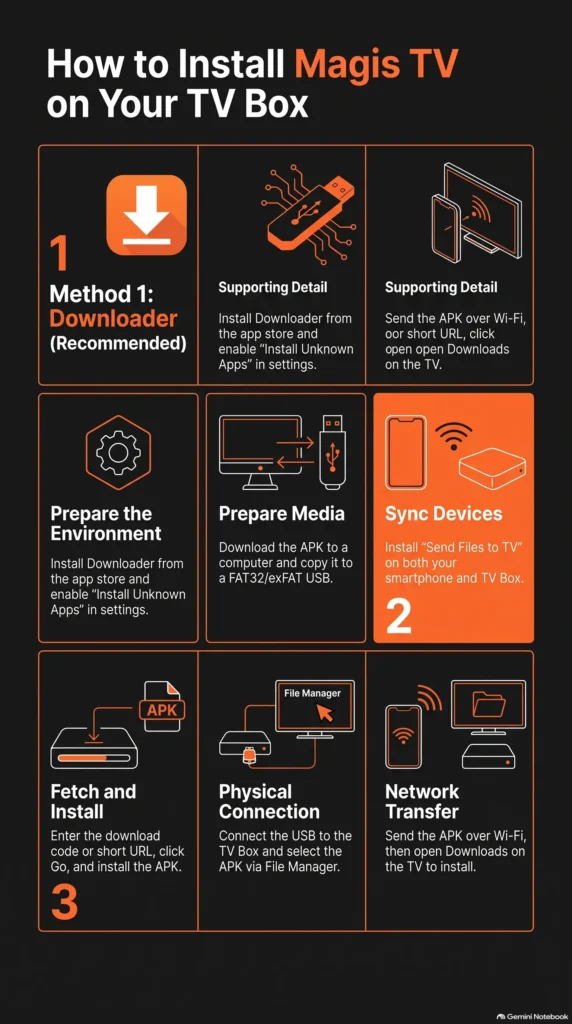
Método de la aplicación Downloader (Recomendado y más rápido)
- Instalación de Downloader: Busca e instala la aplicación Downloader directamente desde la tienda de aplicaciones de tu TV Box (como Google Play Store o Amazon Appstore).
- Otorgar permisos: Habilita los derechos de instalación para Downloader navegando a Ajustes > Aplicaciones > Acceso especial a aplicaciones > Instalar aplicaciones desconocidas y cambiando el permiso a Activado.
- Entrada directa de código: Abre Downloader, ingresa el código de descarga o la URL corta en la barra de direcciones y selecciona Ir para descargar e instalar Magis TV en segundos.
Método de memoria USB (Para dispositivos sin tienda de aplicaciones)
- Preparación del archivo: Descarga el archivo oficial de Magis TV en tu computadora y transfiere el archivo a una unidad flash USB formateada en FAT32 o exFAT.
- Conectar al Box: Inserta la unidad USB en un puerto disponible en tu TV Box y abre el Gestor de archivos o Explorador de archivos integrado.
- Ejecutar el instalador: Localiza el archivo APK en tu unidad USB, selecciónalo, acepta el aviso de instalación de seguridad y completa la configuración.
Método de transferencia inalámbrica (A través de Send Files to TV)
- Instalación de la aplicación: Descarga e instala la aplicación Send Files to TV tanto en tu teléfono inteligente Android como en tu TV Box desde sus respectivas tiendas de aplicaciones.
- Envío del archivo: Descarga el APK de Magis TV en tu teléfono inteligente, abre Send Files to TV, selecciona Enviar, elige el archivo APK y selecciona tu TV Box de la lista de dispositivos Wi-Fi locales.
- Instalación directa: Abre una aplicación de gestor de archivos en tu TV Box, navega hasta la carpeta Descargas, selecciona el archivo APK recibido y procede con la instalación.
Navegación con control remoto y configuración del puntero
Conceptos básicos de navegación con D-Pad
- Navegación con control estándar: Usa los botones de flecha del panel direccional (D-Pad) para desplazarte por las cuadrículas de TV en vivo, catálogos de películas y menús laterales de categorías. Selecciona elementos usando el botón central OK / Enter y regresa a las pantallas anteriores usando la tecla Atrás.
Solución de problemas del puntero del mouse (Control del cursor)
- TV Boxes AOSP genéricos: Muchos TV Boxes no certificados cuentan con un botón dedicado de Mouse o Puntero en el control remoto de fábrica. Presionar este botón activa un cursor en pantalla que se mueve mediante las teclas direccionales para interactuar con elementos diseñados para pantallas táctiles.
- Dispositivos Android TV oficiales: Los reproductores de streaming que ejecutan Android TV o Google TV oficial (como Xiaomi Mi Box, Chromecast o Nvidia Shield) no incluyen un modo de cursor integrado. Para navegar por menús específicos de pantalla táctil, instala aplicaciones de utilidad de cursor virtual como MATVT o Mouse Toggle para generar un mouse en pantalla controlado por tu control remoto.
Accesorios de hardware recomendados
- Controles Air Mouse: Actualizar a un Air Mouse con giroscopio integrado te permite controlar el cursor en pantalla de forma natural apuntando y moviendo la mano.
- Mini teclados inalámbricos: Los teclados portátiles compactos que cuentan con un touchpad integrado hacen que escribir contraseñas y buscar títulos de películas sea mucho más rápido que usar un teclado en pantalla.
Guía de hardware y optimización del rendimiento
No todos los TV Boxes son iguales. Esto es lo que debes buscar al comprar un dispositivo de streaming, junto con pequeños ajustes para acelerar tu hardware existente y eliminar el almacenamiento en búfer.
- Especificaciones de hardware recomendadas: Busca un TV Box con suficiente memoria RAM física, almacenamiento interno adecuado, un procesador moderno y salida de alta definición.
- Evitar estafas de RAM falsa: Ten cuidado con las ofertas económicas que anuncian capacidades de memoria infladas. Muchos decos de bajo costo usan trucos de software del sistema para reportar números altos cuando en realidad contienen poca memoria física real.
- TV Boxes certificados vs. no certificados: Los dispositivos oficialmente certificados (como Chromecast, Xiaomi Mi Box o Nvidia Shield) proporcionan actualizaciones oficiales del sistema, licencias de streaming y soporte completo de audio, mientras que las cajas no certificadas ejecutan un Android de estilo teléfono que requiere actualizaciones manuales.
- Limpieza de almacenamiento y caché: Mantén un margen amplio de tu espacio de almacenamiento interno vacío. Esto le da a tu dispositivo suficiente espacio de maniobra para almacenar transmisiones en vivo sin congelarse.
- Velocidad de animación más rápida: Habilita las Opciones de desarrollador en tu menú de ajustes y reduce la escala de animación de ventana. Esto hace que los menús y las pantallas se sientan el doble de receptivos.
- Cable Ethernet vs. Wi-Fi: Conecta un cable de red Ethernet directamente a tu TV Box en lugar de usar Wi-Fi básico para eliminar el almacenamiento en búfer durante deportes en vivo o transmisiones en alta definición.
- Desinstalar aplicaciones no utilizadas: Elimina aplicaciones o juegos adicionales que no uses para liberar memoria del sistema y mantener tu procesador enfocado puramente en el streaming.
Solución de errores comunes
¿Enfrentas pantallas negras, íconos de aplicaciones faltantes o fallas de audio? Aquí tienes soluciones rápidas paso a paso para corregir los errores más comunes de Magis TV en tu TV Box o Xuper TV.
Problemas de audio (Sin sonido en ciertos canales)
- Paso a través de audio y ajustes de códec: Si el video se reproduce sin problemas pero canales específicos no tienen sonido, es posible que tu TV Box no admita de forma nativa ciertos formatos de audio envolvente. Ve a los ajustes del sistema de tu TV Box en Sonido / Salida de audio y establece el formato en PCM o Auto.
Error de análisis durante la instalación
- Solución de errores de instalación: Una alerta de “Problema al analizar el paquete” significa que el archivo APK descargado está dañado o es incompatible con la versión de Android de tu dispositivo. Verifica que tu TV Box ejecute una versión de Android compatible, elimina la descarga dañada y vuelve a descargar el APK oficial a través de una conexión estable.
Falta el ícono de la aplicación en la pantalla de inicio (Android TV)
- Creación de accesos directos en la pantalla de inicio: Debido a que Magis TV está diseñado para entornos Android de pantalla táctil, las interfaces oficiales de Google TV y Android TV pueden no mostrar su ícono en la fila principal de aplicaciones. Para solucionar esto, instala una utilidad gratuita como Sideload Launcher o TV App Repo desde la Play Store para iniciar la aplicación directamente desde tu menú principal de aplicaciones.
Pantalla negra o cierre inesperado al iniciar
- Borrar la caché de la aplicación: Navega a Ajustes > Aplicaciones > Magis TV, selecciona Borrar caché y toca Forzar detención antes de volver a abrir la aplicación.
- Alternar la aceleración por hardware: Si las transmisiones se congelan o muestran una pantalla negra mientras el audio continúa reproduciéndose, abre los ajustes internos de reproducción de la aplicación y alterna la opción del decodificador de video entre Aceleración por hardware y Decodificación por software.
Preguntas frecuentes (FAQ)
¿Necesito rootear mi TV Box para usar Magis TV?
No. Magis TV funciona en sistemas operativos Android estándar sin root.
¿Puedo actualizar Magis TV en un decodificador Xuper TV preconfigurado?
Sí. Puedes actualizar la aplicación descargando el último archivo APK e instalándolo sobre la versión existente.
¿Por qué Magis TV consume más datos de internet en un TV Box que en un teléfono inteligente?
Los TV Boxes solicitan automáticamente velocidades de bits de transmisión más altas adecuadas para pantallas de televisión grandes.
¿Es seguro usar TV Boxes preinstalados con “canales de por vida”?
Existen riesgos de seguridad asociados con el firmware modificado de terceros y los paquetes de software no verificados.